So richten Sie Digitale Produktpässe auf Shopify in 5 Minuten ein
Die Digital Product Passport (DPP)-Anforderungen der Europäischen Union werden ausgerollt, und Shopify-Händler müssen bereit sein. Die gute Nachricht? Konform zu werden muss weder kompliziert noch zeitaufwendig sein.
In diesem Schritt-für-Schritt-Tutorial zeigen wir Ihnen, wie Sie EU-konforme Digitale Produktpässe für Ihre Shopify-Produkte in nur 5 Minuten mit PassportPro erstellen. Am Ende dieses Leitfadens haben Sie professionelle, scannbare Produktpässe, die regulatorische Anforderungen erfüllen und das Kundenvertrauen stärken.
Warum Ihr Shopify-Shop Digitale Produktpässe braucht
Bevor wir in den Einrichtungsprozess eintauchen, lassen Sie uns kurz abdecken, warum DPPs für Ihr Unternehmen wichtig sind:
Regulatorische Compliance
Die EU-Ökodesign-Verordnung für nachhaltige Produkte (ESPR) macht Digitale Produktpässe verpflichtend für den Verkauf regulierter Produkte auf europäischen Märkten. Beginnend mit Batterien im Jahr 2025 und expandierend auf Textilien, Elektronik und andere Kategorien bis 2027 werden DPPs essentiell für den Marktzugang.
Wettbewerbsvorteil
Kunden fordern zunehmend Transparenz über Nachhaltigkeit und Produktherkunft. DPPs demonstrieren Ihr Engagement für ethische Geschäftspraktiken und können Sie von Wettbewerbern abheben.
Reduzierte Retouren
Klare, umfassende Produktinformationen helfen Kunden, informierte Entscheidungen zu treffen, wodurch Retouren aufgrund unklarer Spezifikationen oder nicht erfüllter Erwartungen reduziert werden.
Zukunftssicherheit
DPP-Anforderungen werden sich im Laufe der Zeit nur ausweiten. Die jetzige Einrichtung der Infrastruktur bedeutet, dass Sie auf zukünftige Vorschriften vorbereitet sind, anstatt zu Fristen hektisch zu werden.
Jetzt machen wir Ihren Shopify-Shop DPP-fähig.
Voraussetzungen
Stellen Sie vor dem Start sicher, dass Sie haben:
- Einen Shopify-Shop (jeder Plan funktioniert – Basic, Shopify oder Advanced)
- Admin-Zugriff auf Ihr Shopify-Dashboard
- Produktinformationen bereit (Materialien, Herstellungsdetails, Umweltdaten)
- 5 Minuten ununterbrochene Zeit
Das war's. Keine technische Expertise erforderlich.
Schritt 1: Installieren Sie PassportPro aus dem Shopify App Store
Das Einrichten von Digitalen Produktpässen beginnt mit der Installation des richtigen Tools. PassportPro wurde speziell für Shopify-Händler entwickelt und auf Einfachheit ausgelegt.
Installationsprozess
- Melden Sie sich in Ihrem Shopify-Admin-Dashboard an
- Navigieren Sie zu Apps in der linken Seitenleiste
- Klicken Sie auf Shopify App Store oben auf der Apps-Seite
- Suchen Sie nach "PassportPro" in der Suchleiste
- Klicken Sie auf den PassportPro-App-Eintrag
- Klicken Sie auf App hinzufügen (oder Installieren, falls aufgefordert)
- Überprüfen Sie die Berechtigungsanfrage – PassportPro benötigt Zugriff auf:
- Produktdaten (zum Erstellen von Pässen)
- Theme-Integration (zum Anzeigen von Pass-Badges)
- Bestellungen (zum Verfolgen von Pass-Scans und Engagement)
- Klicken Sie auf App installieren zum Bestätigen
Die Installation erfolgt sofort. Sie werden automatisch zum PassportPro-Onboarding-Bildschirm weitergeleitet, sobald die Installation abgeschlossen ist.
Ersteinrichtung
Der Onboarding-Assistent von PassportPro führt Sie durch:
- Shop-Konfiguration: Wählen Sie Ihre Hauptmärkte (besonders wenn Sie in die EU verkaufen)
- Compliance-Einstellungen: Wählen Sie, welche Vorschriften für Ihre Produkte gelten (ESPR, Batterieverordnung usw.)
- Branding-Anpassung: Laden Sie Ihr Logo hoch und wählen Sie Farben passend zu Ihrer Marke
- Standardeinstellungen: Konfigurieren Sie Standardwerte für häufige Felder über Ihre Produkte hinweg
Diese Ersteinrichtung dauert etwa 2 Minuten und kann jederzeit über das PassportPro-Einstellungspanel geändert werden.
Schritt 2: Konfigurieren Sie Ihren ersten Digitalen Produktpass
Jetzt zum spannenden Teil – die Erstellung Ihres ersten Passes. PassportPro macht dies intuitiv mit einem geführten Workflow.
Navigieren zur Produktauswahl
- Klicken Sie im PassportPro-Dashboard auf Neuen Pass erstellen
- Wählen Sie Vorhandenes Produkt auswählen (oder fügen Sie manuell Produktdetails hinzu, falls es noch nicht in Shopify ist)
- Suchen Sie nach dem Produkt, für das Sie einen Pass hinzufügen möchten
- Klicken Sie auf Produkt auswählen
PassportPro zieht automatisch grundlegende Produktinformationen aus Ihrem Shopify-Katalog (Name, Preis, Bilder, Beschreibung).
Erforderliche Informationen vervollständigen
Der Passkonfigurationsbildschirm ist in klare Abschnitte organisiert. Füllen Sie jeden aus:
Grundlegende Produktdetails
- Produktkennung: Automatisch generierte eindeutige ID (Sie können sie bei Bedarf anpassen)
- Herstellername und Kontakt: Ihre Geschäfts- oder Lieferanteninformationen
- Herstellungsland: Wo das Produkt hergestellt wird
- Herstellungsdatum: Wann diese Charge produziert wurde (kann Datumsbereiche verwenden)
Materialzusammensetzung
Dies ist kritisch für Compliance. Fügen Sie jedes Material hinzu:
- Materialname: (z.B. "Bio-Baumwolle", "Recyceltes Polyester", "Aluminium")
- Prozentsatz: Welchen Anteil des Produkts dieses Material darstellt
- Recycelter Inhalt: Prozentsatz des recycelten Materials (falls zutreffend)
- Quelle/Herkunft: Woher das Material stammt
Verwenden Sie die Schaltfläche + Material hinzufügen, um mehrere Komponenten einzufügen.
Umweltauswirkungen
- CO2-Fußabdruck: Gesamte CO2-Emissionen (falls vom Lieferanten verfügbar)
- Wasserverbrauch: In der Produktion verwendete Liter
- Energieverbrauch: Energieverbrauch der Produktion
- Zertifizierungen: Wählen Sie aus gängigen Zertifizierungen (GOTS, OEKO-TEX, FSC usw.) oder fügen Sie benutzerdefinierte hinzu
Profi-Tipp: Wenn Sie noch keine genauen Zahlen haben, beginnen Sie mit Schätzungen und aktualisieren Sie später. Einige Informationen sind besser als keine.
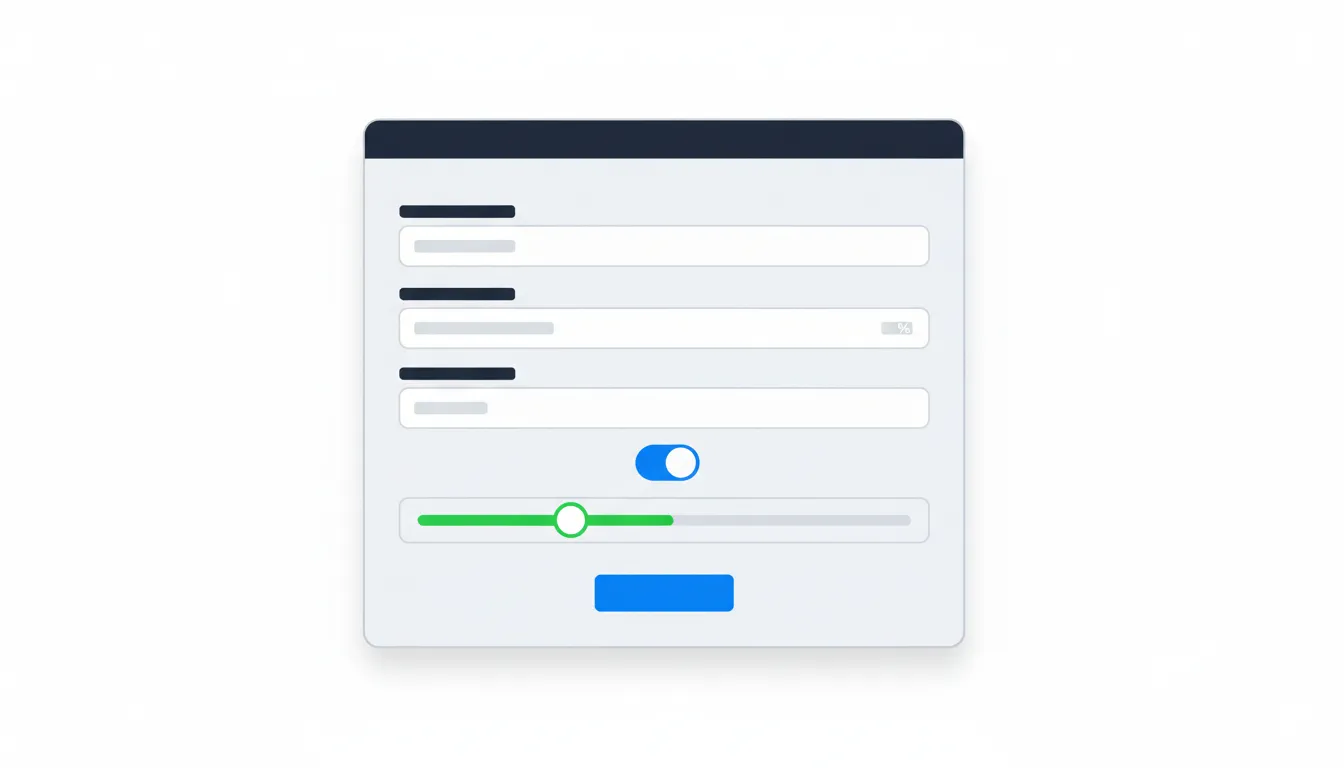
Reparaturfähigkeit und Haltbarkeit
- Erwartete Lebensdauer: Wie lange das Produkt halten sollte
- Reparaturfähigkeitsbewertung: Bewerten Sie von 1-10 (verwenden Sie den EU-Reparaturindex, falls verfügbar)
- Pflegehinweise: Wie man das Produkt pflegt
- Garantieinformationen: Deckungsdetails und Dauer
Speichern Sie Ihren Entwurf
Klicken Sie häufig auf Entwurf speichern, während Sie arbeiten. PassportPro speichert automatisch alle 30 Sekunden, aber manuelle Speicherungen stellen sicher, dass nichts verloren geht.
Schritt 3: Material- und Substanzdetails hinzufügen
Lassen Sie uns den Materialabschnitt erweitern, da dies oft der detaillierteste Teil der DPP-Compliance ist.
Hinzufügen von Hauptmaterialien
Für jede Hauptmaterialkomponente:
- Klicken Sie auf + Material hinzufügen im Abschnitt Materialzusammensetzung
- Füllen Sie die Materialdetails aus:
- Materialtyp: Aus Dropdown auswählen (Textilien, Metalle, Polymere usw.)
- Spezifisches Material: (z.B. "100% Bio-Baumwolle")
- Gewicht/Prozentsatz: Anteil am Gesamtprodukt
- Lieferant: Wer hat dieses Material geliefert
- Herkunftsland: Woher das Material bezogen wurde
Deklaration bedenklicher Stoffe
Wenn Ihr Produkt regulierte oder gefährliche Substanzen enthält:
- Navigieren Sie zur Registerkarte Substanzen
- Klicken Sie auf + Substanz hinzufügen
- Wählen Sie Substanz aus der REACH-Datenbankliste aus oder geben Sie manuell ein
- Geben Sie Konzentration und Sicherheitsinformationen an
- Fügen Sie Handhabungsanweisungen hinzu, falls erforderlich
Aufzeichnung von recyceltem Inhalt
Für Materialien mit recyceltem Inhalt:
- Schalten Sie im Materialeintrag Enthält recycelten Inhalt um
- Geben Sie Prozentsatz des recycelten Materials ein
- Geben Sie Art des recycelten Inhalts an (Post-Consumer, Post-Industrial)
- Fügen Sie Zertifizierungsnachweis hinzu, falls verfügbar (laden Sie PDFs oder Bilder hoch)
Dokumentation der Lieferkette
Für verbesserte Transparenz:
- Klicken Sie für jedes Material auf Lieferkettendetails
- Fügen Sie Lieferanteninformationen hinzu oder laden Sie Lieferantenerklärungen hoch
- Fügen Sie Rückverfolgbarkeits-IDs oder Chargennummern hinzu
- Laden Sie relevante Zertifizierungen hoch (Fair Trade, Responsible Sourcing usw.)
Zeitspartipp: Erstellen Sie Materialvorlagen für Materialien, die Sie über mehrere Produkte hinweg verwenden. PassportPro ermöglicht es Ihnen, gängige Materialien zu speichern und wiederzuverwenden, sodass Sie Details nur einmal eingeben müssen.
Schritt 4: QR-Codes generieren
Sobald Ihre Passinformationen vollständig sind, ist es Zeit, die QR-Codes zu erstellen, die Kunden scannen werden.
QR-Code-Generierung
- Klicken Sie bei Ihrem abgeschlossenen Pass auf QR-Code generieren
- Wählen Sie Ihren QR-Code-Stil:
- Standard: Einfacher schwarz-weißer QR-Code
- Gebrandmarkt: QR-Code mit Ihren Markenfarben
- Benutzerdefiniert: Laden Sie ein Logo hoch, um es in der QR-Code-Mitte einzubetten
- Wählen Sie QR-Code-Größe:
- Klein: Für Produkt-Tags oder Etiketten (minimal scannbare Größe)
- Mittel: Für Verpackungen (empfohlen)
- Groß: Für Poster oder großformatige Materialien
- Klicken Sie auf Generieren
PassportPro erstellt einen eindeutigen, scannbaren QR-Code, der mit dem Digitalen Produktpass Ihres Produkts verknüpft ist.

Herunterladen und Verwenden von QR-Codes
Sie haben mehrere Optionen zur Verwendung Ihrer QR-Codes:
Option 1: Digitale Verwendung
- PNG herunterladen: Hochauflösendes Bild für digitale Bildschirme oder Websites
- SVG herunterladen: Skalierbare Vektorgrafik für jede Druckgröße
- Einbettungscode kopieren: HTML-Snippet zum direkten Hinzufügen von QR zu Webseiten
Option 2: Physische Produkte
- Auf Etiketten drucken: Herunterladen und an Ihren Etikettendrucker senden
- Zur Verpackung hinzufügen: QR-Codes auf Schachteln, Anhängern oder Einlagen einfügen
- Direkter Produktdruck: Wenn Sie direkt auf Produkte drucken, verwenden Sie die Vektordatei
Option 3: Massengenerierung
Für mehrere Produkte:
- Navigieren Sie zu Massenaktionen in PassportPro
- Wählen Sie mehrere Produkte aus
- Klicken Sie auf QR-Codes generieren
- Herunterladen als ZIP-Datei mit allen QR-Codes mit Dateinamen-Beschriftungen
Testen Sie Ihren QR-Code
Bevor Sie live gehen:
- Drucken oder zeigen Sie Ihren QR-Code an
- Scannen Sie ihn mit Ihrer Smartphone-Kamera
- Überprüfen Sie, ob die Passseite korrekt lädt
- Prüfen Sie, ob alle Informationen ordnungsgemäß auf Mobilgeräten angezeigt werden
- Testen Sie von verschiedenen Geräten und Browsern
Schritt 5: Pass-Badge zu Produktseiten hinzufügen
Der letzte Schritt ist das Präsentieren Ihrer Digitalen Produktpässe direkt auf Ihren Shopify-Produktseiten, damit Kunden ohne Scannen physischer QR-Codes darauf zugreifen können.
Automatische Badge-Integration
PassportPro kann automatisch Pass-Badges zu Ihren Produktseiten hinzufügen:
- Navigieren Sie in den PassportPro-Einstellungen zu Theme-Integration
- Schalten Sie Pass-Badges automatisch hinzufügen auf EIN
- Wählen Sie Badge-Platzierung:
- Unterhalb des Produkttitels
- Neben der In-den-Warenkorb-Schaltfläche
- In der Produktbeschreibung
- Benutzerdefinierte Position (Sie geben an)
- Wählen Sie Badge-Stil:
- Minimal: Kleines Symbol mit "Produktpass anzeigen"-Text
- Standard: Symbol plus Nachhaltigkeits-Highlights
- Detailliert: Vollständiges Badge mit sichtbaren Hauptmetriken
- Klicken Sie auf Einstellungen speichern
Die Theme-Integration von PassportPro funktioniert mit allen wichtigen Shopify-Themes. Das Badge erscheint automatisch bei jedem Produkt mit einem abgeschlossenen Pass.
Manuelle Badge-Platzierung
Wenn Sie manuelle Kontrolle über die Badge-Platzierung bevorzugen:
- Gehen Sie zu Shopify Admin > Onlineshop > Themes
- Klicken Sie bei Ihrem aktiven Theme auf Anpassen
- Navigieren Sie zu einer Produktseite
- Fügen Sie einen Custom Liquid-Block hinzu, wo Sie das Badge möchten
- Fügen Sie den Badge-Code von PassportPro ein (bereitgestellt in der App unter Theme-Integration > Manueller Code)
- Speichern Sie Ihre Theme-Änderungen
Anpassen des Badge-Aussehens
Feinabstimmung des Badges, um es an das Design Ihres Shops anzupassen:
- Gehen Sie in PassportPro zu Einstellungen > Badge-Anpassung
- Passen Sie an:
- Farben: Primär-, Akzent- und Textfarben
- Größe: Klein, mittel oder groß
- Stil: Flach, umrandet oder erhaben (Schatten)
- Text: Passen Sie die Badge-Beschriftung an
- Vorschau der Änderungen in Echtzeit
- Klicken Sie auf Änderungen anwenden
Das Badge ist anklickbar – wenn Kunden darauf klicken, öffnet sich ein Modal, das den vollständigen Digitalen Produktpass anzeigt, ohne Ihre Produktseite zu verlassen. Alternativ konfigurieren Sie es, um es in einem neuen Tab zu öffnen.
Tipps zur Aufrechterhaltung der DPP-Compliance
Sie haben Ihren ersten Digitalen Produktpass eingerichtet – herzlichen Glückwunsch! Hier sind Best Practices zur Aufrechterhaltung laufender Compliance:
Regelmäßige Datenaktualisierungen
- Vierteljährlich überprüfen: Prüfen Sie, dass Informationen korrekt bleiben, besonders Umweltdaten
- Aktualisieren bei Produktänderungen: Materialänderungen, neue Lieferanten oder verbesserte Nachhaltigkeitskennzahlen erfordern Pass-Updates
- Regulatorische Änderungen verfolgen: Abonnieren Sie PassportPros Compliance-Updates, um über sich entwickelnde ESPR-Anforderungen informiert zu bleiben
Schrittweise erweitern
- Mit Schlüsselprodukten beginnen: Konzentrieren Sie sich zuerst auf Bestseller oder Produkte in regulierten Kategorien
- Vorlagen erstellen: Für Produktfamilien mit ähnlichen Eigenschaften verwenden Sie Vorlagen, um die Pass-Erstellung zu beschleunigen
- Ziele setzen: Streben Sie an, bis zu bestimmten Terminen X% Ihres Katalogs mit Pässen zu haben
Pass-Daten nutzen
- Marketingkampagnen: Heben Sie Ihre nachhaltigsten Produkte mithilfe von Pass-Daten hervor
- Kundenaufklärung: Erstellen Sie Inhalte, die erklären, wie Pässe verwendet und interpretiert werden
- Lieferantenverbesserung: Nutzen Sie die Pass-Erstellung als Hebel, um bessere Umweltdaten von Lieferanten anzufordern
Leistung überwachen
Die Analysen von PassportPro zeigen:
- Wie viele Kunden Pässe scannen oder anzeigen
- Welche Produkte das meiste Pass-Engagement haben
- Wo sich Kunden befinden, wenn sie Pässe anzeigen
- Zeit, die mit der Anzeige von Passinformationen verbracht wird
Nutzen Sie diese Erkenntnisse, um Ihr Nachhaltigkeitsmessaging zu optimieren und die Produkttransparenz zu verbessern.
Konform bleiben
- Compliance-Alarme aktivieren: PassportPro benachrichtigt Sie, wenn sich Vorschriften ändern, die Ihre Produkte betreffen
- Compliance-Prüfungen durchführen: Verwenden Sie den integrierten Compliance-Checker von PassportPro, um fehlende oder veraltete Informationen zu identifizieren
- Dokumentation pflegen: Halten Sie Lieferantenerklärungen, Zertifizierungen und Testergebnisse in der Dokumentenbibliothek von PassportPro organisiert
Fazit: Sie sind jetzt DPP-bereit
In nur 5 Minuten haben Sie Ihren Shopify-Shop in ein compliance-bereites, transparenzführendes Unternehmen verwandelt. Ihre Kunden können jetzt mit einem einfachen Scan oder Klick auf umfassende Produktinformationen zugreifen, und Sie sind auf die sich entwickelnden Nachhaltigkeitsvorschriften der EU vorbereitet.
Digitale Produktpässe sind nicht nur Compliance – es geht darum, Vertrauen aufzubauen, Ihre Marke zu differenzieren und zu einer nachhaltigeren, zirkulären Wirtschaft beizutragen. Jeder Pass, den Sie erstellen, ist eine Aussage über Ihre Werte und Ihr Engagement für Transparenz.
Nächste Schritte
Jetzt, da Sie Ihren ersten Pass erstellt haben:
- Fügen Sie mehr Produkten Pässe hinzu: Setzen Sie sich das Ziel, diesen Monat Ihre Top 10-20 Produkte abzudecken
- Bewerben Sie Ihre Transparenz: Fügen Sie Ihrer Homepage oder About-Seite Messaging hinzu, das Ihre DPP-Implementierung hervorhebt
- Schulen Sie Ihr Team: Stellen Sie sicher, dass das Kundenservice-Personal DPPs versteht und Fragen beantworten kann
- Kunden einbeziehen: Ermutigen Sie zum Scannen durch soziale Medien, E-Mail-Kampagnen oder Verpackungseinlagen
- Iterieren und verbessern: Wenn Sie detailliertere Daten sammeln, aktualisieren Sie Pässe mit erweiterten Informationen
Unterstützung erhalten
Fragen oder Hilfe benötigt? PassportPro bietet:
- In-App-Chat-Support: Echtzeit-Unterstützung von DPP-Experten
- Wissensdatenbank: Umfassende Leitfäden für jede Funktion
- Compliance-Beratung: Optionale Dienste für komplexe Multi-Produkt-Kataloge
- Community-Forum: Lernen Sie von anderen Shopify-Händlern, die DPPs implementieren
Bereit, Ihren gesamten Katalog konform zu machen? Melden Sie sich bei PassportPro an und beginnen Sie mit der Erstellung Ihres nächsten Digitalen Produktpasses. Ihre Kunden – und der Planet – werden es Ihnen danken.
Haben Sie Fragen zu Digitalen Produktpässen oder PassportPro? Kontaktieren Sie unser Team oder erkunden Sie unsere anderen Leitfäden zur EU ESPR-Compliance und Nachhaltigkeits-Best Practices.
Bereit loszulegen?
Erstellen Sie EU-konforme Digitale Produktpässe für Ihren Shopify-Shop in wenigen Minuten.
PassportPro auf Shopify installieren