Cómo Configurar Pasaportes Digitales de Producto en Shopify en 5 Minutos
Los requisitos de Pasaporte Digital de Producto (DPP) de la Unión Europea se están desplegando, y los comerciantes de Shopify necesitan estar preparados. ¿Las buenas noticias? Lograr el cumplimiento no tiene que ser complicado ni consumir mucho tiempo.
En este tutorial paso a paso, te mostraremos cómo crear Pasaportes Digitales de Producto conformes a la UE para tus productos de Shopify en solo 5 minutos usando PassportPro. Al final de esta guía, tendrás pasaportes de producto profesionales y escaneables que cumplen con los requisitos regulatorios y mejoran la confianza del cliente.
Por qué tu Tienda Shopify Necesita Pasaportes Digitales de Producto
Antes de entrar en el proceso de configuración, cubramos rápidamente por qué los DPP importan para tu negocio:
Cumplimiento Regulatorio
El Reglamento de Ecodiseño para Productos Sostenibles (ESPR) de la UE hace que los Pasaportes Digitales de Producto sean obligatorios para vender productos regulados en mercados europeos. Comenzando con baterías en 2025 y expandiéndose a textiles, electrónica y otras categorías para 2027, los DPP se están volviendo esenciales para el acceso al mercado.
Ventaja Competitiva
Los clientes demandan cada vez más transparencia sobre sostenibilidad y orígenes de productos. Los DPP demuestran tu compromiso con prácticas comerciales éticas y pueden diferenciarte de la competencia.
Devoluciones Reducidas
La información clara y completa del producto ayuda a los clientes a tomar decisiones informadas, reduciendo las devoluciones causadas por especificaciones poco claras o expectativas no cumplidas.
Preparación para el Futuro
Los requisitos de DPP solo se expandirán con el tiempo. Configurar la infraestructura ahora significa que estás preparado para futuras regulaciones en lugar de apresurarte en los plazos límite.
Ahora, preparemos tu tienda Shopify para DPP.
Prerrequisitos
Antes de comenzar, asegúrate de tener:
- Una tienda Shopify (cualquier plan funciona—Basic, Shopify o Advanced)
- Acceso de administrador a tu panel de Shopify
- Información del producto lista (materiales, detalles de fabricación, datos ambientales)
- 5 minutos de tiempo ininterrumpido
Eso es todo. No se requiere experiencia técnica.
Paso 1: Instala PassportPro desde la Shopify App Store
Configurar Pasaportes Digitales de Producto comienza con instalar la herramienta correcta. PassportPro está construido específicamente para comerciantes de Shopify y diseñado para la simplicidad.
Proceso de Instalación
- Inicia sesión en tu panel de administración de Shopify
- Navega a Apps en la barra lateral izquierda
- Haz clic en Shopify App Store en la parte superior de la página de Apps
- Busca "PassportPro" en la barra de búsqueda
- Haz clic en el listado de la aplicación PassportPro
- Haz clic en Agregar aplicación (o Instalar si se solicita)
- Revisa la solicitud de permisos—PassportPro necesita acceso a:
- Datos de productos (para crear pasaportes)
- Integración de temas (para mostrar insignias de pasaportes)
- Pedidos (para rastrear escaneos y participación de pasaportes)
- Haz clic en Instalar aplicación para confirmar
La instalación es instantánea. Serás redirigido automáticamente a la pantalla de incorporación de PassportPro una vez que se complete la instalación.
Configuración Inicial
El asistente de incorporación de PassportPro te guiará a través de:
- Configuración de la tienda: Selecciona tus mercados principales (especialmente si vendes a la UE)
- Preferencias de cumplimiento: Elige qué regulaciones aplican a tus productos (ESPR, Regulación de Baterías, etc.)
- Personalización de marca: Sube tu logo y selecciona colores para coincidir con tu marca
- Configuración predeterminada: Configura valores predeterminados para campos comunes en todos tus productos
Esta configuración inicial toma alrededor de 2 minutos y puede modificarse en cualquier momento desde el panel de configuración de PassportPro.
Paso 2: Configura tu Primer Pasaporte Digital de Producto
Ahora la parte emocionante—crear tu primer pasaporte. PassportPro hace esto intuitivo con un flujo de trabajo guiado.
Navega a Selección de Producto
- Desde el panel de PassportPro, haz clic en Crear Nuevo Pasaporte
- Selecciona Elegir Producto Existente (o agrega manualmente detalles del producto si aún no está en Shopify)
- Busca el producto al que quieres agregar un pasaporte
- Haz clic en Seleccionar Producto
PassportPro extraerá automáticamente información básica del producto de tu catálogo de Shopify (nombre, precio, imágenes, descripción).
Completa la Información Requerida
La pantalla de configuración del pasaporte está organizada en secciones claras. Completa cada una:
Detalles Básicos del Producto
- Identificador del producto: ID único autogenerado (puedes personalizarlo si es necesario)
- Nombre y contacto del fabricante: Tu información comercial o del proveedor
- País de fabricación: Dónde se fabrica el producto
- Fecha de fabricación: Cuándo se produjo este lote (puede usar rangos de fechas)
Composición Material
Esto es crítico para el cumplimiento. Agrega cada material:
- Nombre del material: (ej., "Algodón Orgánico," "Poliéster Reciclado," "Aluminio")
- Porcentaje: Qué porción del producto representa este material
- Contenido reciclado: Porcentaje de material reciclado (si aplica)
- Fuente/origen: De dónde viene el material
Usa el botón + Agregar Material para incluir múltiples componentes.
Impacto Ambiental
- Huella de carbono: Emisiones totales de CO2 (si están disponibles del proveedor)
- Uso de agua: Litros utilizados en la producción
- Consumo de energía: Uso de energía en la producción
- Certificaciones: Selecciona de certificaciones comunes (GOTS, OEKO-TEX, FSC, etc.) o agrega personalizadas
Consejo profesional: Si aún no tienes cifras exactas, comienza con estimaciones y actualiza más tarde. Alguna información es mejor que ninguna.
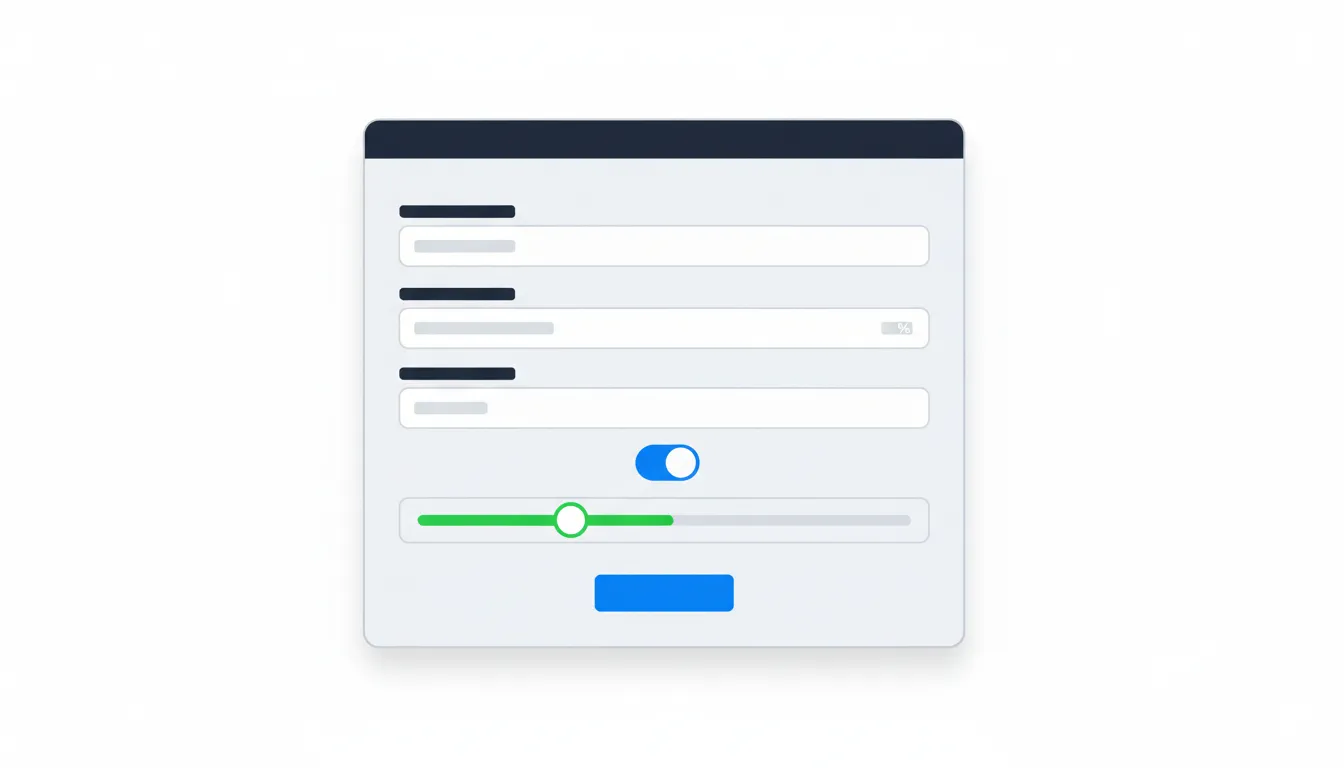
Reparabilidad y Durabilidad
- Vida útil esperada: Cuánto tiempo debería durar el producto
- Puntuación de reparabilidad: Califica de 1-10 (usa el índice de reparación de la UE si está disponible)
- Instrucciones de cuidado: Cómo mantener el producto
- Información de garantía: Detalles de cobertura y duración
Guarda tu Borrador
Haz clic en Guardar Borrador frecuentemente mientras trabajas. PassportPro guarda automáticamente cada 30 segundos, pero los guardados manuales aseguran que no se pierda nada.
Paso 3: Agrega Detalles de Materiales y Sustancias
Expandamos la sección de materiales, ya que esta es a menudo la parte más detallada del cumplimiento de DPP.
Agregar Materiales Primarios
Para cada componente material principal:
- Haz clic en + Agregar Material en la sección de Composición Material
- Completa los detalles del material:
- Tipo de material: Selecciona del menú desplegable (textiles, metales, polímeros, etc.)
- Material específico: (ej., "100% Algodón Orgánico")
- Peso/porcentaje: Proporción del producto total
- Proveedor: Quién proporcionó este material
- País de origen: Dónde se obtuvo el material
Declarar Sustancias Preocupantes
Si tu producto contiene sustancias reguladas o peligrosas:
- Navega a la pestaña Sustancias
- Haz clic en + Agregar Sustancia
- Selecciona la sustancia de la lista de la base de datos REACH o ingresa manualmente
- Especifica la concentración y cualquier información de seguridad
- Agrega instrucciones de manejo si es requerido
Registrar Contenido Reciclado
Para materiales que contienen contenido reciclado:
- En la entrada del material, activa Contiene Contenido Reciclado
- Ingresa porcentaje de material reciclado
- Especifica tipo de contenido reciclado (post-consumo, post-industrial)
- Agrega prueba de certificación si está disponible (sube PDFs o imágenes)
Documentar Cadena de Suministro
Para mayor transparencia:
- Haz clic en Detalles de Cadena de Suministro para cualquier material
- Agrega información del proveedor o sube declaraciones de proveedores
- Incluye IDs de trazabilidad o números de lote
- Sube certificaciones relevantes (Comercio Justo, Abastecimiento Responsable, etc.)
Consejo para ahorrar tiempo: Crea plantillas de materiales para materiales que usas en múltiples productos. PassportPro te permite guardar y reutilizar materiales comunes, así que solo necesitas ingresar detalles una vez.
Paso 4: Genera Códigos QR
Una vez que la información de tu pasaporte esté completa, es hora de crear los códigos QR que los clientes escanearán.
Generación de Código QR
- Desde tu pasaporte completado, haz clic en Generar Código QR
- Elige tu estilo de código QR:
- Estándar: Código QR básico en blanco y negro
- Con marca: Código QR incorporando los colores de tu marca
- Personalizado: Sube un logo para incrustar en el centro del código QR
- Selecciona el tamaño del código QR:
- Pequeño: Para etiquetas o marcas de productos (tamaño mínimo escaneable)
- Mediano: Para embalaje (recomendado)
- Grande: Para carteles o materiales de gran formato
- Haz clic en Generar
PassportPro crea un código QR único y escaneable vinculado al Pasaporte Digital de Producto de tu producto.

Descargar y Usar Códigos QR
Tienes varias opciones para usar tus códigos QR:
Opción 1: Uso Digital
- Descargar PNG: Imagen de alta resolución para pantallas digitales o sitios web
- Descargar SVG: Gráfico vectorial escalable para impresión de cualquier tamaño
- Copiar código de inserción: Fragmento HTML para agregar QR directamente a páginas web
Opción 2: Productos Físicos
- Imprimir en etiquetas: Descarga y envía a tu impresora de etiquetas
- Agregar al embalaje: Incluye códigos QR en cajas, etiquetas colgantes o insertos
- Impresión directa en producto: Si imprimes directamente en productos, usa el archivo vectorial
Opción 3: Generación Masiva
Para múltiples productos:
- Navega a Acciones Masivas en PassportPro
- Selecciona múltiples productos
- Haz clic en Generar Códigos QR
- Descarga como un archivo ZIP que contiene todos los códigos QR con etiquetas de nombre de archivo
Probar tu Código QR
Antes de activar:
- Imprime o muestra tu código QR
- Escanéalo con la cámara de tu smartphone
- Verifica que la página del pasaporte cargue correctamente
- Comprueba que toda la información se muestre correctamente en móvil
- Prueba desde diferentes dispositivos y navegadores
Paso 5: Agrega Insignia de Pasaporte a las Páginas de Producto
El paso final es mostrar tus Pasaportes Digitales de Producto directamente en tus páginas de producto de Shopify, para que los clientes puedan acceder a ellos sin escanear códigos QR físicos.
Integración Automática de Insignias
PassportPro puede agregar automáticamente insignias de pasaporte a tus páginas de producto:
- En la configuración de PassportPro, navega a Integración de Tema
- Activa Agregar Insignias de Pasaporte Automáticamente a ON
- Selecciona la ubicación de la insignia:
- Debajo del título del producto
- Junto al botón Agregar al Carrito
- En la descripción del producto
- Posición personalizada (tú especificas)
- Elige el estilo de insignia:
- Mínima: Icono pequeño con texto "Ver Pasaporte de Producto"
- Estándar: Icono más destacados de sostenibilidad
- Detallada: Insignia completa con métricas clave visibles
- Haz clic en Guardar Configuración
La integración de tema de PassportPro funciona con todos los temas principales de Shopify. La insignia aparece automáticamente en cualquier producto con un pasaporte completado.
Ubicación Manual de Insignia
Si prefieres control manual sobre la ubicación de la insignia:
- Ve a Administrador de Shopify > Tienda Online > Temas
- Haz clic en Personalizar en tu tema activo
- Navega a una página de producto
- Agrega un bloque Custom Liquid donde quieras la insignia
- Pega el código de insignia de PassportPro (proporcionado en la aplicación bajo Integración de Tema > Código Manual)
- Guarda los cambios de tu tema
Personalizar Apariencia de la Insignia
Ajusta la insignia para que coincida con el diseño de tu tienda:
- En PassportPro, ve a Configuración > Personalización de Insignia
- Ajusta:
- Colores: Colores primario, de acento y de texto
- Tamaño: Pequeño, mediano o grande
- Estilo: Plano, con contorno o elevado (sombra)
- Texto: Personaliza la etiqueta de la insignia
- Previsualiza los cambios en tiempo real
- Haz clic en Aplicar Cambios
La insignia es clicable—cuando los clientes hacen clic en ella, se abre un modal mostrando el Pasaporte Digital de Producto completo sin salir de tu página de producto. Alternativamente, configúrala para abrirse en una nueva pestaña.
Consejos para Mantener el Cumplimiento de DPP
Has configurado tu primer Pasaporte Digital de Producto—¡felicidades! Aquí hay mejores prácticas para mantener el cumplimiento continuo:
Actualizaciones Regulares de Datos
- Revisa trimestralmente: Comprueba que la información permanezca precisa, especialmente datos ambientales
- Actualiza cuando los productos cambien: Cambios de materiales, nuevos proveedores o métricas de sostenibilidad mejoradas requieren actualizaciones de pasaportes
- Rastrea cambios regulatorios: Suscríbete a las actualizaciones de cumplimiento de PassportPro para mantenerte informado de los requisitos ESPR en evolución
Expande Gradualmente
- Comienza con productos clave: Enfócate primero en los más vendidos o productos en categorías reguladas
- Crea plantillas: Para familias de productos con características similares, usa plantillas para acelerar la creación de pasaportes
- Establece metas: Apunta a tener X% de tu catálogo con pasaportes para fechas específicas
Aprovecha los Datos del Pasaporte
- Campañas de marketing: Destaca tus productos más sostenibles usando datos de pasaportes
- Educación del cliente: Crea contenido explicando cómo usar e interpretar pasaportes
- Mejora de proveedores: Usa la creación de pasaportes como palanca para solicitar mejores datos ambientales de proveedores
Monitorea el Rendimiento
Los análisis de PassportPro muestran:
- Cuántos clientes escanean o ven pasaportes
- Qué productos tienen la mayor participación de pasaportes
- Dónde están ubicados los clientes cuando ven pasaportes
- Tiempo dedicado a ver información de pasaportes
Usa estos conocimientos para optimizar tu mensajería de sostenibilidad y mejorar la transparencia del producto.
Mantente Conforme
- Habilita alertas de cumplimiento: PassportPro te notifica cuando las regulaciones que afectan a tus productos cambian
- Ejecuta verificaciones de cumplimiento: Usa el verificador de cumplimiento incorporado de PassportPro para identificar información faltante u obsoleta
- Mantén documentación: Mantén declaraciones de proveedores, certificaciones y resultados de pruebas organizados en la biblioteca de documentos de PassportPro
Conclusión: Ahora Estás Listo para DPP
En solo 5 minutos, has transformado tu tienda Shopify en un negocio conforme y líder en transparencia. Tus clientes ahora pueden acceder a información completa del producto con un simple escaneo o clic, y estás preparado para las regulaciones de sostenibilidad en evolución de la UE.
Los Pasaportes Digitales de Producto no se tratan solo de cumplimiento—se tratan de generar confianza, diferenciar tu marca y contribuir a una economía más sostenible y circular. Cada pasaporte que creas es una declaración sobre tus valores y compromiso con la transparencia.
Próximos Pasos
Ahora que has creado tu primer pasaporte:
- Agrega pasaportes a más productos: Establece una meta para cubrir tus 10-20 productos principales este mes
- Promociona tu transparencia: Agrega mensajería a tu página de inicio o página Acerca de destacando tu implementación de DPP
- Capacita a tu equipo: Asegúrate de que el personal de servicio al cliente entienda los DPP y pueda responder preguntas
- Involucra a los clientes: Fomenta el escaneo a través de redes sociales, campañas de email o insertos en paquetes
- Itera y mejora: A medida que recopiles datos más detallados, actualiza pasaportes con información mejorada
Obtén Soporte
¿Preguntas o necesitas ayuda? PassportPro ofrece:
- Soporte por chat en la aplicación: Asistencia en tiempo real de expertos en DPP
- Base de conocimiento: Guías completas para cada función
- Consultoría de cumplimiento: Servicios opcionales para catálogos complejos de múltiples productos
- Foro de la comunidad: Aprende de otros comerciantes de Shopify implementando DPP
¿Listo para hacer que todo tu catálogo sea conforme? Inicia sesión en PassportPro y comienza a crear tu próximo Pasaporte Digital de Producto. Tus clientes—y el planeta—te lo agradecerán.
¿Tienes preguntas sobre Pasaportes Digitales de Producto o PassportPro? Contacta a nuestro equipo o explora nuestras otras guías sobre cumplimiento del ESPR de la UE y mejores prácticas de sostenibilidad.
¿Listo para empezar?
Crea Pasaportes Digitales de Productos conformes con la UE para tu tienda Shopify en minutos.
Instalar PassportPro en Shopify