Jak skonfigurować Cyfrowe Paszporty Produktów na Shopify w 5 minut
Wymogi Unii Europejskiej dotyczące Cyfrowych Paszportów Produktów (DPP) są wdrażane etapowo, a sprzedawcy Shopify muszą być gotowi. Dobra wiadomość? Osiągnięcie zgodności nie musi być skomplikowane ani czasochłonne.
W tym samouczku krok po kroku pokażemy, jak stworzyć zgodne z wymogami UE Cyfrowe Paszporty Produktów dla produktów Shopify w zaledwie 5 minut za pomocą PassportPro. Do końca tego przewodnika będą Państwo mieli profesjonalne, skanowalne paszporty produktów spełniające wymogi regulacyjne i budujące zaufanie klientów.
Dlaczego Państwa sklep Shopify potrzebuje Cyfrowych Paszportów Produktów
Zgodność regulacyjna
Unijne Rozporządzenie w sprawie ekoprojektu dla zrównoważonych produktów (ESPR) czyni Cyfrowe Paszporty Produktów obowiązkowymi dla sprzedaży regulowanych produktów na rynkach europejskich. Począwszy od baterii w 2025 roku i rozszerzając się na tekstylia, elektronikę i inne kategorie do 2027 roku, DPP stają się niezbędne dla dostępu do rynku.
Przewaga konkurencyjna
Klienci coraz częściej wymagają przejrzystości dotyczącej zrównoważonego rozwoju i pochodzenia produktów. DPP demonstrują zaangażowanie w etyczne praktyki biznesowe i mogą wyróżnić Państwa na tle konkurencji.
Redukcja zwrotów
Jasne, kompleksowe informacje o produkcie pomagają klientom podejmować świadome decyzje, redukując zwroty wynikające z niejasnych specyfikacji lub niedopasowanych oczekiwań.
Zabezpieczenie na przyszłość
Wymogi DPP będą się tylko poszerzać z czasem. Konfiguracja infrastruktury już teraz oznacza gotowość na przyszłe regulacje zamiast pośpiesznego dostosowywania się w terminach.
Przejdźmy do przygotowania Państwa sklepu Shopify na DPP.
Wymagania wstępne
Przed rozpoczęciem proszę upewnić się, że dysponują Państwo:
- Sklepem Shopify (dowolny plan — Basic, Shopify lub Advanced)
- Dostępem administratorskim do panelu Shopify
- Informacjami o produkcie (materiały, szczegóły produkcji, dane środowiskowe)
- 5 minutami nieprzerwanego czasu
To wszystko. Nie jest wymagana żadna wiedza techniczna.
Krok 1: Zainstaluj PassportPro z Shopify App Store
Proces instalacji
- Zaloguj się do panelu administratorskiego Shopify
- Przejdź do Aplikacje w lewym pasku bocznym
- Kliknij Shopify App Store u góry strony Aplikacji
- Wyszukaj „PassportPro" w pasku wyszukiwania
- Kliknij na listing aplikacji PassportPro
- Kliknij Dodaj aplikację (lub Zainstaluj, jeśli zostaniesz poproszony)
- Przejrzyj prośbę o uprawnienia — PassportPro potrzebuje dostępu do:
- Danych produktowych (do tworzenia paszportów)
- Integracji z motywem (do wyświetlania znaczków paszportu)
- Zamówień (do śledzenia skanowań i zaangażowania)
- Kliknij Zainstaluj aplikację w celu potwierdzenia
Instalacja jest natychmiastowa. Automatyczne przekierowanie do ekranu powitalnego PassportPro.
Wstępna konfiguracja
Kreator wdrożeniowy PassportPro przeprowadzi przez:
- Konfigurację sklepu: Wybór głównych rynków (szczególnie jeśli sprzedajesz do UE)
- Preferencje zgodności: Wybór regulacji dotyczących Twoich produktów (ESPR, Rozporządzenie o bateriach itp.)
- Dostosowanie marki: Wczytanie logo i wybór kolorów marki
- Ustawienia domyślne: Konfiguracja domyślnych wartości pól wspólnych
Wstępna konfiguracja zajmuje około 2 minut i może być zmodyfikowana w dowolnym momencie.
Krok 2: Skonfiguruj pierwszy Cyfrowy Paszport Produktu
Nawigacja do wyboru produktu
- Z panelu PassportPro kliknij Utwórz nowy paszport
- Wybierz Wybierz istniejący produkt
- Wyszukaj produkt, do którego chcesz dodać paszport
- Kliknij Wybierz produkt
PassportPro automatycznie pobierze podstawowe informacje z katalogu Shopify (nazwa, cena, zdjęcia, opis).
Uzupełnienie wymaganych informacji
Ekran konfiguracji paszportu jest podzielony na przejrzyste sekcje:
Podstawowe dane produktu
- Identyfikator produktu: Automatycznie generowany unikalny ID
- Nazwa i dane kontaktowe producenta
- Kraj produkcji
- Data produkcji
Skład materiałowy
To kluczowe dla zgodności. Dodaj każdy materiał:
- Nazwa materiału: (np. „bawełna organiczna", „poliester z recyklingu", „aluminium")
- Procent: Jaka część produktu
- Zawartość recyklingu: Procent materiału z recyklingu (jeśli dotyczy)
- Źródło/pochodzenie: Skąd pochodzi materiał
Użyj przycisku + Dodaj materiał dla wielu komponentów.
Wpływ na środowisko
- Ślad węglowy: Całkowite emisje CO2 (jeśli dostępne od dostawcy)
- Zużycie wody: Litry zużyte w produkcji
- Zużycie energii: Energia zużyta w produkcji
- Certyfikaty: Wybierz z popularnych certyfikatów (GOTS, OEKO-TEX, FSC itp.)
Wskazówka: Jeśli nie dysponujesz dokładnymi danymi, zacznij od szacunków i zaktualizuj później. Niektóre informacje są lepsze niż żadne.
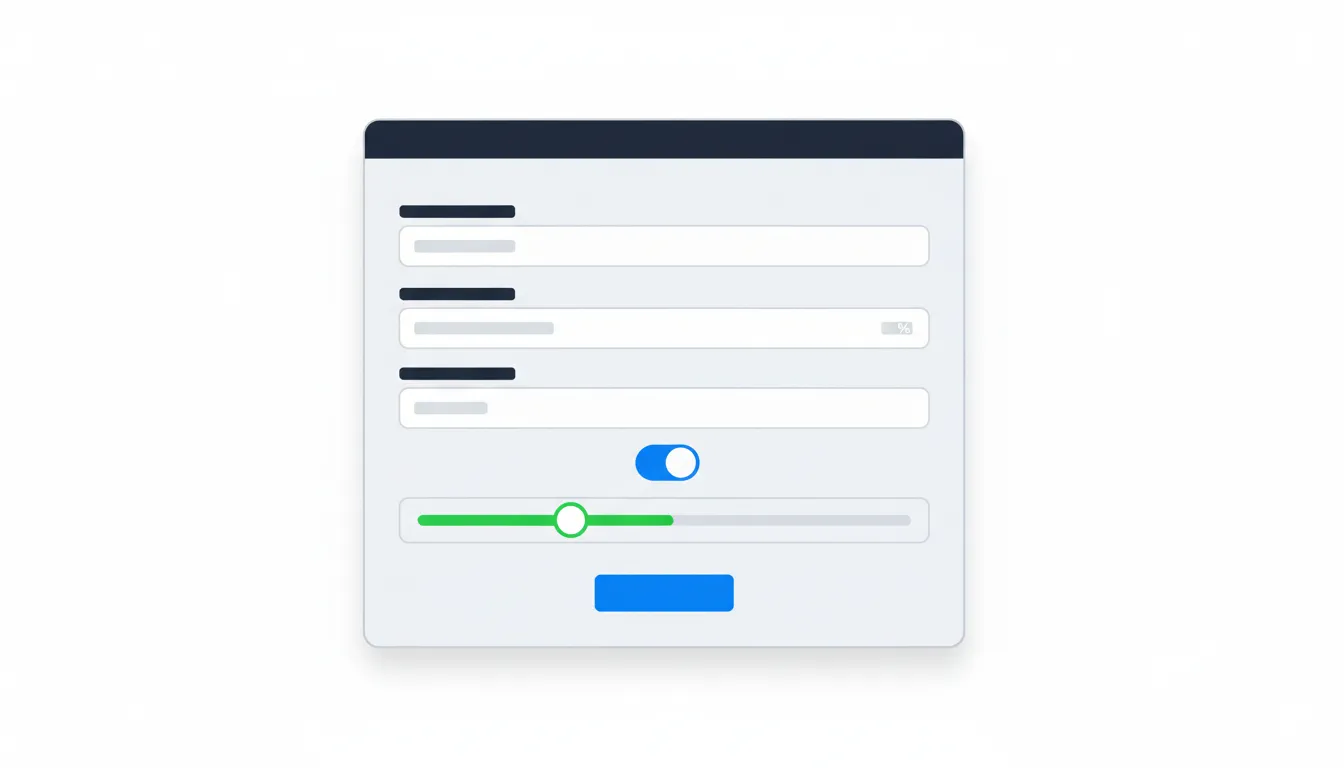
Naprawialność i trwałość
- Oczekiwany okres użytkowania
- Wynik naprawialności: Ocena od 1 do 10
- Instrukcje pielęgnacji
- Informacje gwarancyjne
Krok 3: Dodaj szczegóły materiałów i substancji
Dodawanie głównych materiałów
Dla każdego głównego komponentu materiałowego: kliknij + Dodaj materiał, wypełnij typ materiału, konkretny materiał, wagę/procent, dostawcę i kraj pochodzenia.
Deklarowanie substancji budzących obawy
Jeśli produkt zawiera regulowane lub niebezpieczne substancje: przejdź do zakładki Substancje, dodaj substancję z listy bazy REACH lub wprowadź ręcznie.
Rejestrowanie zawartości recyklingu
Włącz Zawiera materiał z recyklingu, wpisz procent, typ (pokonsumencki, popoprodukcyjny) i dodaj dowód certyfikacji.
Dokumentowanie łańcucha dostaw
Kliknij Szczegóły łańcucha dostaw dla dowolnego materiału, dodaj informacje o dostawcy, numery identyfikowalności i certyfikaty.
Wskazówka oszczędzająca czas: Stwórz szablony materiałów dla materiałów stosowanych w wielu produktach. PassportPro pozwala zapisywać i ponownie wykorzystywać typowe materiały.
Krok 4: Wygeneruj kody QR
Generowanie kodu QR
- Z ukończonego paszportu kliknij Wygeneruj kod QR
- Wybierz styl kodu QR:
- Standardowy: Podstawowy czarno-biały kod QR
- Markowy: Kod QR z kolorami Twojej marki
- Niestandardowy: Wczytaj logo do osadzenia w centrum kodu
- Wybierz rozmiar kodu QR:
- Mały: Na metki i etykiety produktowe
- Średni: Na opakowania (zalecany)
- Duży: Na plakaty lub materiały wielkoformatowe
- Kliknij Generuj

Pobieranie i wykorzystanie kodów QR
Opcja 1: Użycie cyfrowe
- Pobierz PNG: Obraz w wysokiej rozdzielczości
- Pobierz SVG: Skalowalna grafika wektorowa do druku w dowolnym rozmiarze
- Kopiuj kod osadzania: Fragment HTML do stron internetowych
Opcja 2: Produkty fizyczne
- Wydruk na etykietach
- Dodanie do opakowań, metek lub wkładek
- Bezpośredni druk na produkcie (użyj pliku wektorowego)
Opcja 3: Generowanie masowe Dla wielu produktów: przejdź do Operacji masowych, wybierz wiele produktów, kliknij Generuj kody QR i pobierz jako plik ZIP.
Testowanie kodu QR
Przed uruchomieniem:
- Wydrukuj lub wyświetl kod QR
- Zeskanuj aparatem smartfona
- Zweryfikuj poprawne ładowanie strony paszportu
- Sprawdź wyświetlanie na różnych urządzeniach i przeglądarkach
Krok 5: Dodaj znaczki paszportu do stron produktów
Automatyczna integracja znaczków
- W ustawieniach PassportPro przejdź do Integracji z motywem
- Przełącz Automatyczne dodawanie znaczków paszportu na WŁ
- Wybierz umieszczenie znaczka:
- Pod tytułem produktu
- Obok przycisku Dodaj do koszyka
- W opisie produktu
- Pozycja niestandardowa
- Wybierz styl znaczka:
- Minimalny: Mała ikona z tekstem „Zobacz Paszport Produktu"
- Standardowy: Ikona plus najważniejsze dane o zrównoważonym rozwoju
- Szczegółowy: Pełny znaczek z widocznymi kluczowymi metrykami
- Kliknij Zapisz ustawienia
Integracja z motywem PassportPro działa ze wszystkimi głównymi motywami Shopify. Znaczek automatycznie pojawia się na każdym produkcie z ukończonym paszportem.
Dostosowanie wyglądu znaczka
- W PassportPro przejdź do Ustawienia > Dostosowanie znaczka
- Dostosuj kolory, rozmiar, styl i tekst
- Podgląd zmian w czasie rzeczywistym
- Kliknij Zastosuj zmiany
Znaczek jest klikalny — gdy klienci go klikną, otwiera się modal wyświetlający pełny Cyfrowy Paszport Produktu bez opuszczania strony produktu.
Wskazówki dotyczące utrzymania zgodności DPP
Regularne aktualizacje danych
- Przegląd kwartalny: Sprawdzaj dokładność informacji
- Aktualizacja przy zmianach produktu: Zmiany materiałów, nowi dostawcy, nowe metryki
- Śledzenie zmian regulacyjnych: Subskrybuj aktualizacje zgodności PassportPro
Stopniowe rozszerzanie
- Zacznij od kluczowych produktów: Bestsellery lub produkty w regulowanych kategoriach
- Twórz szablony: Dla rodzin produktów o podobnych cechach
- Wyznacz cele: X% katalogu z paszportami do konkretnych dat
Wykorzystanie danych paszportowych
- Kampanie marketingowe: Podkreślaj najbardziej zrównoważone produkty
- Edukacja klientów: Twórz treści wyjaśniające korzystanie z paszportów
- Doskonalenie dostawców: Wykorzystuj tworzenie paszportów jako dźwignię do uzyskiwania lepszych danych
Monitorowanie wyników
Analityka PassportPro pokazuje:
- Ilu klientów skanuje lub przegląda paszporty
- Które produkty mają największe zaangażowanie
- Lokalizację klientów przeglądających paszporty
- Czas spędzony na przeglądaniu informacji
Utrzymanie zgodności
- Włącz alerty zgodności: PassportPro powiadamia o zmianach regulacji
- Uruchamiaj kontrole zgodności: Wbudowane sprawdzanie kompletności danych
- Utrzymuj dokumentację: Deklaracje dostawców, certyfikaty i wyniki testów
Podsumowanie: jesteś teraz gotowy na DPP
W zaledwie 5 minut przekształcili Państwo swój sklep Shopify w firmę gotową na zgodność i wiodącą w przejrzystości. Klienci mogą teraz uzyskać dostęp do kompleksowych informacji o produkcie prostym skanowaniem lub kliknięciem, a Państwo są przygotowani na ewoluujące regulacje UE dotyczące zrównoważonego rozwoju.
Cyfrowe Paszporty Produktów to nie tylko zgodność — to budowanie zaufania, wyróżnianie marki i wkład w bardziej zrównoważoną, cyrkularną gospodarkę. Każdy stworzony paszport to deklaracja Państwa wartości i zaangażowania w przejrzystość.
Następne kroki
- Dodaj paszporty do większej liczby produktów: Wyznacz cel na 10-20 najważniejszych produktów w tym miesiącu
- Promuj przejrzystość: Dodaj komunikaty na stronie głównej lub w sekcji O nas
- Przeszkol zespół: Upewnij się, że obsługa klienta rozumie DPP
- Angażuj klientów: Zachęcaj do skanowania w mediach społecznościowych i e-mailach
- Iteruj i doskonalaj: W miarę zbierania szczegółowszych danych, aktualizuj paszporty
Uzyskaj wsparcie
Pytania lub potrzebna pomoc? PassportPro oferuje:
- Czat w aplikacji: Pomoc w czasie rzeczywistym od ekspertów DPP
- Baza wiedzy: Kompleksowe przewodniki po każdej funkcji
- Konsulting zgodności: Opcjonalne usługi dla złożonych katalogów
- Forum społeczności: Nauka od innych sprzedawców Shopify wdrażających DPP
Gotowi na zgodność całego katalogu? Zaloguj się do PassportPro i zacznij tworzyć kolejny Cyfrowy Paszport Produktu. Klienci — i planeta — będą wdzięczni.
Masz pytania dotyczące Cyfrowych Paszportów Produktów lub PassportPro? Skontaktuj się z naszym zespołem lub przejrzyj inne przewodniki dotyczące zgodności z ESPR UE i najlepszych praktyk zrównoważonego rozwoju.
Gotowy, aby zacząć?
Twórz Cyfrowe Paszporty Produktów zgodne z UE dla swojego sklepu Shopify w kilka minut.
Zainstaluj PassportPro na Shopify