Come Configurare i Passaporti Digitali di Prodotto su Shopify in 5 Minuti
I requisiti dell'Unione Europea relativi ai Passaporti Digitali di Prodotto (DPP) sono in fase di implementazione, e i commercianti Shopify devono farsi trovare pronti. La buona notizia? Adeguarsi non deve essere né complicato né dispendioso in termini di tempo.
In questo tutorial passo passo, ti mostreremo come creare Passaporti Digitali di Prodotto conformi alle normative UE per i tuoi prodotti Shopify in soli 5 minuti utilizzando PassportPro. Al termine di questa guida, avrai passaporti di prodotto professionali e scansionabili che soddisfano i requisiti normativi e rafforzano la fiducia dei clienti.
Perché il Tuo Negozio Shopify Ha Bisogno dei Passaporti Digitali di Prodotto
Prima di addentrarci nel processo di configurazione, vediamo rapidamente perché i DPP sono importanti per la tua attività:
Conformità Normativa
Il Regolamento UE sulla Progettazione Ecocompatibile dei Prodotti Sostenibili (ESPR) rende i Passaporti Digitali di Prodotto obbligatori per la vendita di prodotti regolamentati nei mercati europei. A partire dalle batterie nel 2025, con estensione a tessili, elettronica e altre categorie entro il 2027, i DPP stanno diventando essenziali per l'accesso al mercato.
Vantaggio Competitivo
I clienti richiedono sempre più trasparenza sulla sostenibilità e sull'origine dei prodotti. I DPP dimostrano il tuo impegno verso pratiche commerciali etiche e possono differenziarti dalla concorrenza.
Riduzione dei Resi
Informazioni di prodotto chiare e complete aiutano i clienti a prendere decisioni consapevoli, riducendo i resi causati da specifiche poco chiare o aspettative non corrispondenti.
Preparazione al Futuro
I requisiti DPP continueranno ad ampliarsi nel tempo. Predisporre l'infrastruttura ora significa essere pronti per le normative future anziché trovarsi in affanno all'ultimo momento.
Ora, rendiamo il tuo negozio Shopify pronto per i DPP.
Prerequisiti
Prima di iniziare, assicurati di avere:
- Un negozio Shopify (qualsiasi piano va bene: Basic, Shopify o Advanced)
- Accesso amministratore alla dashboard di Shopify
- Informazioni sui prodotti pronte (materiali, dettagli di produzione, dati ambientali)
- 5 minuti di tempo senza interruzioni
Tutto qui. Non è richiesta alcuna competenza tecnica.
Passo 1: Installa PassportPro dallo Shopify App Store
La configurazione dei Passaporti Digitali di Prodotto inizia con l'installazione dello strumento giusto. PassportPro è progettato appositamente per i commercianti Shopify e pensato per essere semplice.
Processo di Installazione
- Accedi alla dashboard admin di Shopify
- Vai su App nella barra laterale sinistra
- Clicca su Shopify App Store in cima alla pagina App
- Cerca "PassportPro" nella barra di ricerca
- Clicca sull'elenco dell'app PassportPro
- Clicca Aggiungi app (oppure Installa se richiesto)
- Esamina la richiesta di permessi: PassportPro necessita dell'accesso a:
- Dati prodotto (per creare i passaporti)
- Integrazione con il tema (per visualizzare i badge dei passaporti)
- Ordini (per monitorare le scansioni e l'interazione con i passaporti)
- Clicca Installa app per confermare
L'installazione è istantanea. Verrai automaticamente reindirizzato alla schermata di onboarding di PassportPro una volta completata l'installazione.
Configurazione Iniziale
La procedura guidata di onboarding di PassportPro ti accompagnerà attraverso:
- Configurazione del negozio: seleziona i tuoi mercati principali (soprattutto se vendi nell'UE)
- Preferenze di conformità: scegli quali normative si applicano ai tuoi prodotti (ESPR, Regolamento Batterie, ecc.)
- Personalizzazione del brand: carica il tuo logo e seleziona i colori per abbinarli al tuo marchio
- Impostazioni predefinite: configura i valori predefiniti per i campi comuni a tutti i tuoi prodotti
Questa configurazione iniziale richiede circa 2 minuti e può essere modificata in qualsiasi momento dal pannello impostazioni di PassportPro.
Passo 2: Configura il Tuo Primo Passaporto Digitale di Prodotto
Ora passiamo alla parte più interessante: la creazione del tuo primo passaporto. PassportPro rende tutto intuitivo grazie a un flusso di lavoro guidato.
Accedi alla Selezione del Prodotto
- Dalla dashboard di PassportPro, clicca Crea Nuovo Passaporto
- Seleziona Scegli Prodotto Esistente (oppure aggiungi manualmente i dettagli se il prodotto non è ancora su Shopify)
- Cerca il prodotto a cui vuoi aggiungere un passaporto
- Clicca Seleziona Prodotto
PassportPro importerà automaticamente le informazioni di base dal tuo catalogo Shopify (nome, prezzo, immagini, descrizione).
Compila le Informazioni Richieste
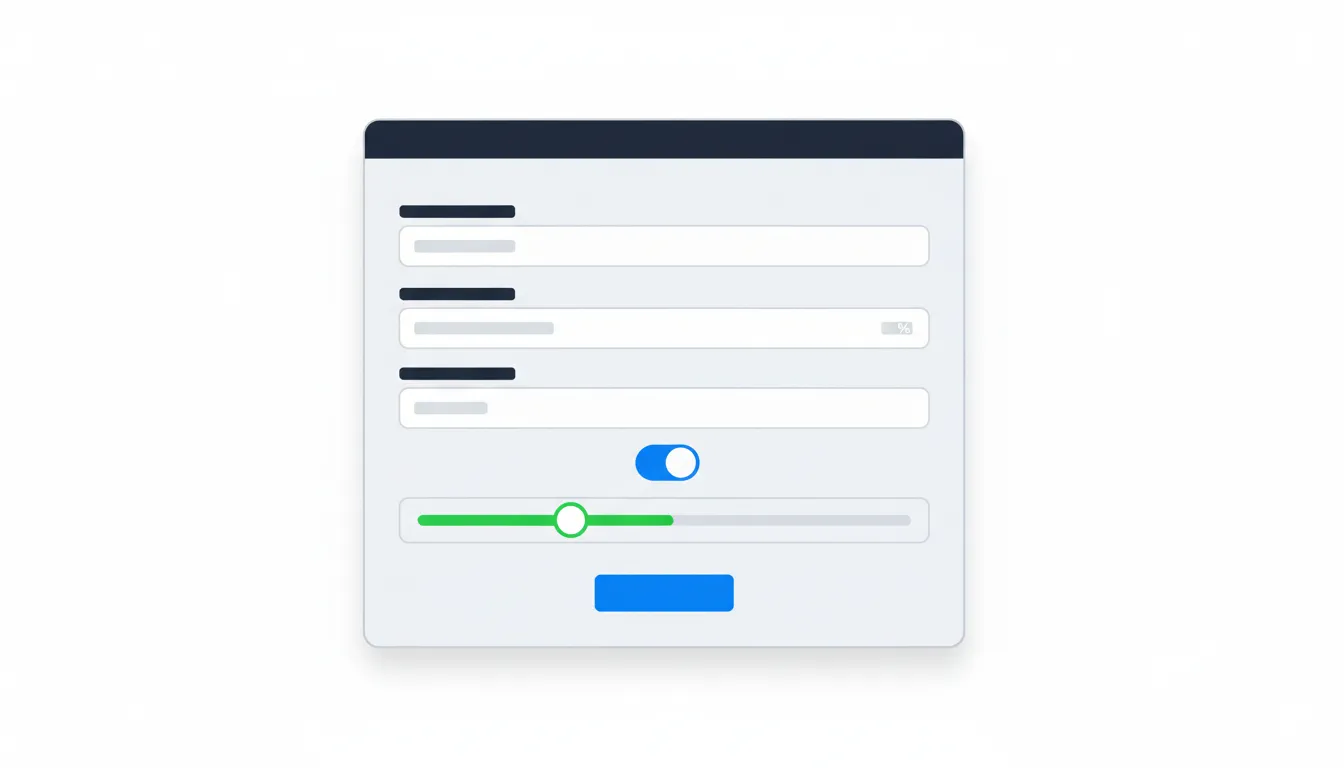
La schermata di configurazione del passaporto è organizzata in sezioni chiare. Compila ciascuna di esse:
Dettagli di Base del Prodotto
- Identificativo prodotto: ID univoco generato automaticamente (personalizzabile se necessario)
- Nome e contatti del produttore: informazioni sulla tua azienda o sul fornitore
- Paese di produzione: dove viene fabbricato il prodotto
- Data di produzione: quando è stato prodotto questo lotto (è possibile indicare intervalli di date)
Composizione dei Materiali
Questa sezione è fondamentale per la conformità. Aggiungi ciascun materiale:
- Nome del materiale: (es. "Cotone Biologico", "Poliestere Riciclato", "Alluminio")
- Percentuale: quale porzione del prodotto rappresenta questo materiale
- Contenuto riciclato: percentuale di materiale riciclato (se applicabile)
- Fonte/origine: provenienza del materiale
Usa il pulsante + Aggiungi Materiale per includere più componenti.
Impatto Ambientale
- Impronta di carbonio: emissioni totali di CO2 (se disponibili dal fornitore)
- Consumo idrico: litri utilizzati nella produzione
- Consumo energetico: energia utilizzata nella produzione
- Certificazioni: seleziona tra le certificazioni più comuni (GOTS, OEKO-TEX, FSC, ecc.) oppure aggiungine di personalizzate
Suggerimento: se non disponi ancora di dati precisi, inizia con delle stime e aggiornale in seguito. Alcune informazioni sono meglio di nessuna informazione.
Riparabilità e Durabilità
- Durata prevista: quanto tempo dovrebbe durare il prodotto
- Punteggio di riparabilità: valutazione da 1 a 10 (utilizza l'indice di riparabilità UE se disponibile)
- Istruzioni per la cura: come mantenere il prodotto
- Informazioni sulla garanzia: dettagli sulla copertura e durata
Salva la Bozza
Clicca Salva Bozza frequentemente mentre lavori. PassportPro effettua il salvataggio automatico ogni 30 secondi, ma il salvataggio manuale garantisce che nulla vada perso.
Passo 3: Aggiungi i Dettagli su Materiali e Sostanze
Approfondiamo la sezione dei materiali, poiché è spesso la parte più dettagliata della conformità DPP.
Aggiunta dei Materiali Principali
Per ciascun componente materiale principale:
- Clicca + Aggiungi Materiale nella sezione Composizione dei Materiali
- Compila i dettagli del materiale:
- Tipo di materiale: seleziona dal menu a tendina (tessili, metalli, polimeri, ecc.)
- Materiale specifico: (es. "100% Cotone Biologico")
- Peso/percentuale: proporzione sul totale del prodotto
- Fornitore: chi ha fornito questo materiale
- Paese di origine: dove è stato reperito il materiale
Dichiarazione delle Sostanze Preoccupanti
Se il tuo prodotto contiene sostanze regolamentate o pericolose:
- Vai alla scheda Sostanze
- Clicca + Aggiungi Sostanza
- Seleziona la sostanza dall'elenco del database REACH oppure inseriscila manualmente
- Specifica la concentrazione e le eventuali informazioni di sicurezza
- Aggiungi le istruzioni per la manipolazione se necessario
Registrazione del Contenuto Riciclato
Per i materiali contenenti componenti riciclati:
- Nella voce del materiale, attiva Contiene Contenuto Riciclato
- Inserisci la percentuale di materiale riciclato
- Specifica il tipo di contenuto riciclato (post-consumo, post-industriale)
- Aggiungi la prova di certificazione se disponibile (carica PDF o immagini)
Documentazione della Catena di Approvvigionamento
Per una trasparenza avanzata:
- Clicca Dettagli Catena di Approvvigionamento per qualsiasi materiale
- Aggiungi le informazioni del fornitore o carica le dichiarazioni del fornitore
- Includi ID di tracciabilità o numeri di lotto
- Carica le certificazioni pertinenti (Fair Trade, Approvvigionamento Responsabile, ecc.)
Suggerimento per risparmiare tempo: crea modelli di materiali per i materiali che utilizzi su più prodotti. PassportPro ti consente di salvare e riutilizzare i materiali comuni, così dovrai inserire i dettagli una sola volta.
Passo 4: Genera i Codici QR
Una volta completate le informazioni del passaporto, è il momento di creare i codici QR che i clienti scansioneranno.
Generazione dei Codici QR
- Dal passaporto completato, clicca Genera Codice QR
- Scegli lo stile del codice QR:
- Standard: codice QR classico in bianco e nero
- Personalizzato con il brand: codice QR che incorpora i colori del tuo marchio
- Personalizzato: carica un logo da inserire al centro del codice QR
- Seleziona la dimensione del codice QR:
- Piccolo: per etichette o cartellini (dimensione minima scansionabile)
- Medio: per il packaging (consigliato)
- Grande: per poster o materiali di grande formato
- Clicca Genera
PassportPro crea un codice QR unico e scansionabile collegato al Passaporto Digitale di Prodotto.

Download e Utilizzo dei Codici QR
Hai diverse opzioni per utilizzare i codici QR:
Opzione 1: Utilizzo Digitale
- Scarica PNG: immagine ad alta risoluzione per schermi digitali o siti web
- Scarica SVG: grafica vettoriale scalabile per qualsiasi dimensione di stampa
- Copia codice embed: frammento HTML per aggiungere il QR direttamente alle pagine web
Opzione 2: Prodotti Fisici
- Stampa su etichette: scarica e invia alla tua stampante di etichette
- Aggiungi al packaging: includi i codici QR su scatole, cartellini o inserti
- Stampa diretta sul prodotto: se stampi direttamente sui prodotti, utilizza il file vettoriale
Opzione 3: Generazione Massiva
Per più prodotti:
- Vai su Azioni Massive in PassportPro
- Seleziona più prodotti
- Clicca Genera Codici QR
- Scarica come file ZIP contenente tutti i codici QR con etichette nei nomi file
Test del Codice QR
Prima di andare live:
- Stampa o visualizza il tuo codice QR
- Scansionalo con la fotocamera del tuo smartphone
- Verifica che la pagina del passaporto si carichi correttamente
- Controlla che tutte le informazioni vengano visualizzate correttamente su mobile
- Testa da diversi dispositivi e browser
Passo 5: Aggiungi il Badge del Passaporto alle Pagine Prodotto
L'ultimo passaggio consiste nel mostrare i tuoi Passaporti Digitali di Prodotto direttamente sulle pagine prodotto di Shopify, in modo che i clienti possano accedervi senza dover scansionare codici QR fisici.
Integrazione Automatica del Badge
PassportPro può aggiungere automaticamente i badge dei passaporti alle tue pagine prodotto:
- Nelle impostazioni di PassportPro, vai su Integrazione Tema
- Attiva Aggiungi Automaticamente Badge Passaporto
- Seleziona la posizione del badge:
- Sotto il titolo del prodotto
- Accanto al pulsante Aggiungi al Carrello
- Nella descrizione del prodotto
- Posizione personalizzata (a tua scelta)
- Scegli lo stile del badge:
- Minimal: piccola icona con testo "Visualizza Passaporto di Prodotto"
- Standard: icona più evidenze di sostenibilità
- Dettagliato: badge completo con metriche chiave visibili
- Clicca Salva Impostazioni
L'integrazione tema di PassportPro funziona con tutti i principali temi Shopify. Il badge appare automaticamente su qualsiasi prodotto con un passaporto completato.
Posizionamento Manuale del Badge
Se preferisci un controllo manuale sul posizionamento del badge:
- Vai su Admin Shopify > Negozio Online > Temi
- Clicca Personalizza sul tuo tema attivo
- Naviga fino a una pagina prodotto
- Aggiungi un blocco Liquid Personalizzato dove desideri posizionare il badge
- Incolla il codice badge di PassportPro (disponibile nell'app in Integrazione Tema > Codice Manuale)
- Salva le modifiche al tema
Personalizzazione dell'Aspetto del Badge
Perfeziona il badge per abbinarlo al design del tuo negozio:
- In PassportPro, vai su Impostazioni > Personalizzazione Badge
- Regola:
- Colori: colori primari, d'accento e del testo
- Dimensione: piccola, media o grande
- Stile: piatto, con contorno o in rilievo (ombra)
- Testo: personalizza l'etichetta del badge
- Visualizza l'anteprima delle modifiche in tempo reale
- Clicca Applica Modifiche
Il badge è cliccabile: quando i clienti ci cliccano sopra, si apre una finestra modale che mostra il Passaporto Digitale di Prodotto completo senza lasciare la pagina. In alternativa, è possibile configurarlo per aprirlo in una nuova scheda.
Consigli per Mantenere la Conformità DPP
Hai configurato il tuo primo Passaporto Digitale di Prodotto — complimenti! Ecco le migliori pratiche per mantenere una conformità costante:
Aggiornamenti Regolari dei Dati
- Revisione trimestrale: verifica che le informazioni siano ancora accurate, in particolare i dati ambientali
- Aggiorna quando i prodotti cambiano: modifiche ai materiali, nuovi fornitori o metriche di sostenibilità migliorate richiedono l'aggiornamento del passaporto
- Monitora le modifiche normative: iscriviti agli aggiornamenti di conformità di PassportPro per restare informato sull'evoluzione dei requisiti ESPR
Espandi Gradualmente
- Inizia con i prodotti chiave: concentrati prima sui best-seller o sui prodotti nelle categorie regolamentate
- Crea modelli: per famiglie di prodotti con caratteristiche simili, usa i modelli per velocizzare la creazione dei passaporti
- Fissa degli obiettivi: punta ad avere il X% del tuo catalogo con passaporti entro date specifiche
Sfrutta i Dati del Passaporto
- Campagne di marketing: metti in evidenza i tuoi prodotti più sostenibili utilizzando i dati del passaporto
- Educazione del cliente: crea contenuti che spieghino come utilizzare e interpretare i passaporti
- Miglioramento dei fornitori: usa la creazione dei passaporti come leva per richiedere dati ambientali migliori ai fornitori
Monitora le Prestazioni
Le analisi di PassportPro mostrano:
- Quanti clienti scansionano o visualizzano i passaporti
- Quali prodotti hanno il maggior coinvolgimento nei passaporti
- Dove si trovano i clienti quando visualizzano i passaporti
- Il tempo trascorso a consultare le informazioni del passaporto
Utilizza queste informazioni per ottimizzare la tua comunicazione sulla sostenibilità e migliorare la trasparenza dei prodotti.
Resta Conforme
- Attiva gli avvisi di conformità: PassportPro ti notifica quando le normative che riguardano i tuoi prodotti cambiano
- Esegui controlli di conformità: usa il verificatore di conformità integrato in PassportPro per identificare informazioni mancanti o obsolete
- Mantieni la documentazione: conserva le dichiarazioni dei fornitori, le certificazioni e i risultati dei test organizzati nella libreria documenti di PassportPro
Conclusione: Ora Sei Pronto per i DPP
In soli 5 minuti, hai trasformato il tuo negozio Shopify in un'attività pronta per la conformità e leader nella trasparenza. I tuoi clienti possono ora accedere a informazioni complete sui prodotti con una semplice scansione o un clic, e sei preparato per le normative UE sulla sostenibilità in continua evoluzione.
I Passaporti Digitali di Prodotto non riguardano solo la conformità — sono uno strumento per costruire fiducia, differenziare il tuo marchio e contribuire a un'economia più sostenibile e circolare. Ogni passaporto che crei è una dichiarazione dei tuoi valori e del tuo impegno verso la trasparenza.
Prossimi Passi
Ora che hai creato il tuo primo passaporto:
- Aggiungi passaporti a più prodotti: poniti l'obiettivo di coprire i tuoi 10-20 prodotti principali questo mese
- Promuovi la tua trasparenza: aggiungi messaggi sulla homepage o nella pagina Chi Siamo evidenziando l'implementazione dei DPP
- Forma il tuo team: assicurati che il personale del servizio clienti comprenda i DPP e sappia rispondere alle domande
- Coinvolgi i clienti: incoraggia la scansione attraverso social media, campagne email o inserti nelle confezioni
- Itera e migliora: man mano che raccogli dati più dettagliati, aggiorna i passaporti con informazioni più approfondite
Assistenza
Domande o bisogno di aiuto? PassportPro offre:
- Supporto via chat in-app: assistenza in tempo reale da esperti DPP
- Knowledge base: guide complete per ogni funzionalità
- Consulenza sulla conformità: servizi opzionali per cataloghi multi-prodotto complessi
- Forum della community: impara da altri commercianti Shopify che implementano i DPP
Vuoi rendere conforme l'intero catalogo? Accedi a PassportPro e inizia a creare il tuo prossimo Passaporto Digitale di Prodotto. I tuoi clienti — e il pianeta — te ne saranno grati.
Hai domande sui Passaporti Digitali di Prodotto o su PassportPro? Contatta il nostro team o consulta le altre guide sulla conformità ESPR dell'UE e sulle migliori pratiche di sostenibilità.
Pronto per iniziare?
Crea Passaporti Digitali dei Prodotti conformi all'UE per il tuo negozio Shopify in pochi minuti.
Installa PassportPro su Shopify