Kaip nustatyti skaitmeninius produkto pasus „Shopify“ parduotuvėje per 5 minutes
Europos Sąjungos skaitmeninio produkto paso (DPP) reikalavimai įsigalioja, ir „Shopify“ prekybininkai turi būti pasiruošę. Geros naujienos? Atitikties užtikrinimas neturi būti sudėtingas ar atimantis daug laiko.
Šiame žingsnis po žingsnio vadove parodysime, kaip sukurti ES reikalavimus atitinkančius skaitmeninius produkto pasus jūsų „Shopify“ produktams vos per 5 minutes naudojant „PassportPro“. Pasibaigus šiam vadovui, turėsite profesionalius, nuskenuojamus produkto pasus, kurie atitiks reguliavimo reikalavimus ir padidins klientų pasitikėjimą.
Kodėl jūsų „Shopify“ parduotuvei reikia skaitmeninių produkto pasų
Prieš pradedant diegimo procesą, trumpai aptarkime, kodėl DPP yra svarbūs jūsų verslui:
Reguliavimo atitiktis
ES Tvarių gaminių ekologinio projektavimo reglamentas (ESPR) daro skaitmeninius produkto pasus privalomus parduodant reguliuojamus produktus Europos rinkose. Pradedant nuo baterijų 2025 m. ir plečiantis į tekstilės, elektronikos ir kitas kategorijas iki 2027 m., DPP tampa būtini norint patekti į rinką.
Konkurencinis pranašumas
Klientai vis labiau reikalauja skaidrumo dėl tvarumo ir produkto kilmės. DPP parodo jūsų įsipareigojimą etiškiems verslo veiksmams ir gali išskirti jus iš konkurentų.
Mažiau grąžinimų
Aiškus, išsamus produkto aprašymas padeda klientams priimti pagrįstus sprendimus, sumažinant grąžinimus, atsirandančius dėl neaiškių specifikacijų ar neatitikusių lūkesčių.
Ateities užtikrinimas
DPP reikalavimai laikui bėgant tik plėsis. Infrastruktūros sukūrimas dabar reiškia, kad esate pasiruošę būsimiems reglamentams, o ne skubate paskutinę minutę.
Dabar paruoškime jūsų „Shopify“ parduotuvę DPP.
Būtinos sąlygos
Prieš pradedant, įsitikinkite, kad turite:
- „Shopify“ parduotuvę (tinka bet kuris planas – Basic, Shopify arba Advanced)
- Administratoriaus prieigą prie savo „Shopify“ valdymo pulto
- Paruoštą produkto informaciją (medžiagos, gamybos detalės, aplinkosauginiai duomenys)
- 5 minutes nepertraukiamo laiko
Štai ir viskas. Techninių žinių nereikia.
1 žingsnis: Įdiekite „PassportPro“ iš „Shopify“ programėlių parduotuvės
Skaitmeninių produkto pasų nustatymas prasideda nuo tinkamo įrankio įdiegimo. „PassportPro“ yra sukurta specialiai „Shopify“ prekybininkams ir pritaikyta paprastumui.
Diegimo procesas
- Prisijunkite prie savo „Shopify“ administratoriaus valdymo pulto
- Kairėje šoninėje juostoje eikite į Programėlės
- Programėlių puslapio viršuje spustelėkite „Shopify“ programėlių parduotuvė
- Paieškos juostoje ieškokite „PassportPro“
- Spustelėkite „PassportPro“ programėlės įrašą
- Spustelėkite Pridėti programėlę (arba Įdiegti, jei bus paprašyta)
- Peržiūrėkite leidimų užklausą – „PassportPro“ reikia prieigos prie:
- Produkto duomenų (pasams kurti)
- Temos integravimo (paso ženkleliams rodyti)
- Užsakymų (paso nuskaitymų ir įsitraukimo stebėjimui)
- Spustelėkite Įdiegti programėlę, kad patvirtintumėte
Diegimas yra momentinis. Baigus diegimą, būsite automatiškai nukreipti į „PassportPro“ prisijungimo ekraną.
Pradinis nustatymas
„PassportPro“ prisijungimo vedlys padės jums atlikti:
- Parduotuvės konfigūraciją: Pasirinkite savo pagrindines rinkas (ypač jei parduodate ES)
- Atitikties nuostatas: Pasirinkite, kurie reglamentai taikomi jūsų produktams (ESPR, Baterijų reglamentas ir kt.)
- Prekės ženklo pritaikymą: Įkelkite savo logotipą ir pasirinkite spalvas, atitinkančias jūsų prekės ženklą
- Numatytuosius nustatymus: Konfigūruokite numatytąsias vertes bendriems laukams visuose jūsų produktuose
Šis pradinis nustatymas užtrunka apie 2 minutes ir gali būti bet kada pakeistas „PassportPro“ nustatymų skydelyje.
2 žingsnis: Sukonfigūruokite savo pirmąjį skaitmeninį produkto pasą
Dabar pereiname prie įdomiausios dalies – pirmojo paso kūrimo. „PassportPro“ tai daro intuityviai, naudodama valdomą darbo eigą.
Eikite į produkto pasirinkimą
- Iš „PassportPro“ valdymo pulto spustelėkite Sukurti naują pasą
- Pasirinkite Pasirinkti esamą produktą (arba rankiniu būdu pridėkite produkto detales, jei jo dar nėra „Shopify“)
- Ieškokite produkto, kuriam norite pridėti pasą
- Spustelėkite Pasirinkti produktą
„PassportPro“ automatiškai įkels pagrindinę produkto informaciją iš jūsų „Shopify“ katalogo (pavadinimą, kainą, nuotraukas, aprašymą).
Užpildykite reikiamą informaciją
Paso konfigūracijos ekranas suskirstytas į aiškias sekcijas. Užpildykite kiekvieną:
Pagrindinės produkto detalės
- Produkto identifikatorius: Automatiškai sugeneruotas unikalus ID (galite pritaikyti, jei reikia)
- Gamintojo pavadinimas ir kontaktas: Jūsų verslo arba tiekėjo informacija
- Gamybos šalis: Kur produktas pagamintas
- Gamybos data: Kada ši partija buvo pagaminta (galima naudoti datų intervalus)
Medžiagų sudėtis
Tai yra labai svarbu atitikčiai. Pridėkite kiekvieną medžiagą:
- Medžiagos pavadinimas: (pvz., „Ekologiška medvilnė“, „Perdirbtas poliesteris“, „Aliuminis“)
- Procentinė dalis: Kokią produkto dalį sudaro ši medžiaga
- Perdirbtas turinys: Perdirbtos medžiagos procentinė dalis (jei taikoma)
- Šaltinis/kilmė: Iš kur kilusi medžiaga
Naudokite mygtuką + Pridėti medžiagą, kad įtrauktumėte kelis komponentus.
Poveikis aplinkai
- Anglies pėdsakas: Bendras CO2 išmetimas (jei pateikia tiekėjas)
- Vandens suvartojimas: Litrai, sunaudoti gamyboje
- Energijos suvartojimas: Gamybos energijos suvartojimas
- Sertifikatai: Pasirinkite iš įprastų sertifikatų (GOTS, OEKO-TEX, FSC ir kt.) arba pridėkite savo
Profesionalų patarimas: Jei dar neturite tikslių skaičių, pradėkite nuo apytikslių ir atnaujinkite vėliau. Šiek tiek informacijos yra geriau nei jokios.
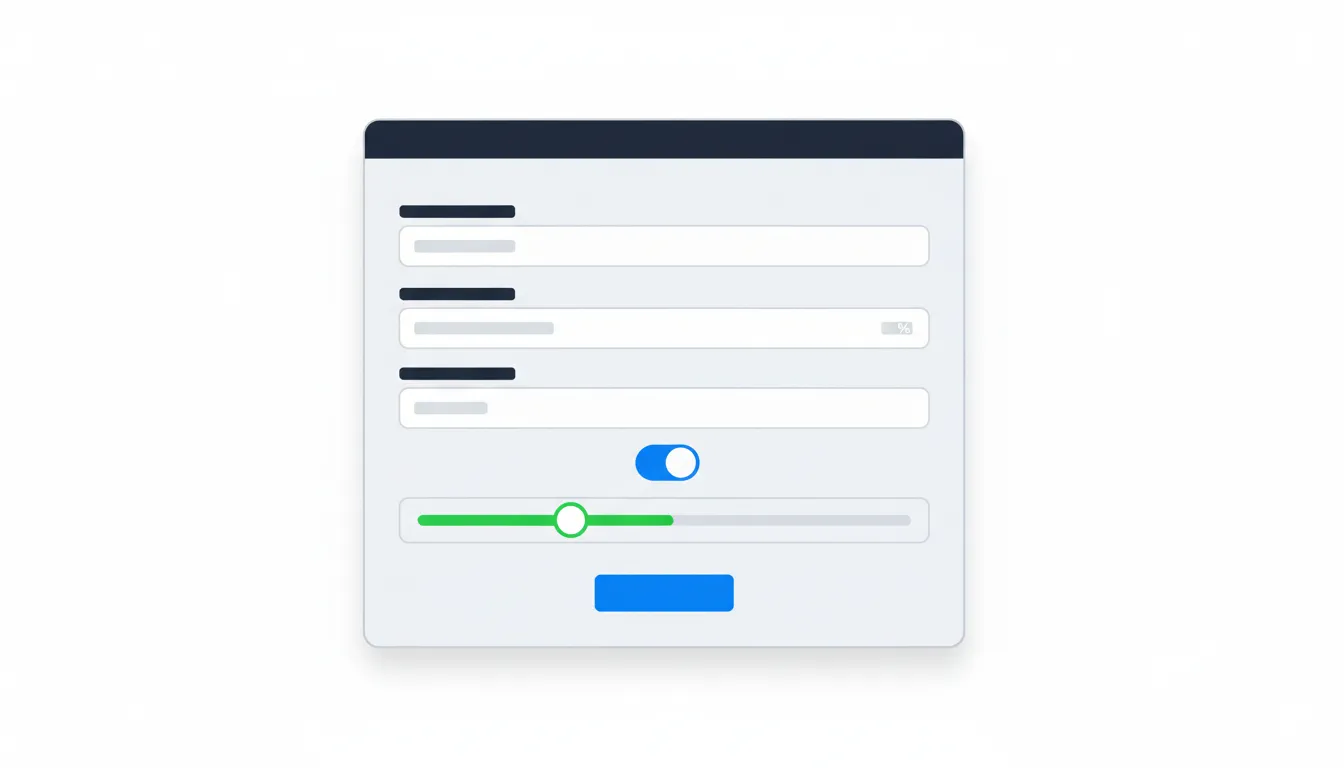
Taisomumas ir ilgaamžiškumas
- Numatomas tarnavimo laikas: Kiek laiko produktas turėtų tarnauti
- Taisomumo balas: Įvertinimas nuo 1 iki 10 (naudokite ES taisomumo indeksą, jei yra)
- Priežiūros instrukcijos: Kaip prižiūrėti produktą
- Garantijos informacija: Aprėpties detalės ir trukmė
Išsaugoti juodraštį
Dažnai spustelėkite Išsaugoti juodraštį dirbdami. „PassportPro“ automatiškai išsaugo kas 30 sekundžių, tačiau rankinis išsaugojimas užtikrina, kad niekas nebus prarasta.
3 žingsnis: Pridėkite medžiagų ir cheminių medžiagų detales
Išplėskime medžiagų skyrių, nes tai dažnai yra detaliausia DPP atitikties dalis.
Pagrindinių medžiagų pridėjimas
Kiekvienam pagrindiniam medžiagos komponentui:
- Medžiagų sudėties skyriuje spustelėkite + Pridėti medžiagą
- Užpildykite medžiagos detales:
- Medžiagos tipas: Pasirinkite iš išskleidžiamojo sąrašo (tekstilė, metalai, polimerai ir kt.)
- Specifinė medžiaga: (pvz., „100% ekologiška medvilnė“)
- Svoris/procentinė dalis: Viso produkto proporcija
- Tiekėjas: Kas pateikė šią medžiagą
- Kilmės šalis: Iš kur buvo gauta medžiaga
Susirūpinimą keliančių medžiagų deklaravimas
Jei jūsų produkte yra reguliuojamų ar pavojingų medžiagų:
- Eikite į skirtuką Medžiagos
- Spustelėkite + Pridėti medžiagą
- Pasirinkite medžiagą iš REACH duomenų bazės sąrašo arba įveskite rankiniu būdu
- Nurodykite koncentraciją ir bet kokią saugos informaciją
- Jei reikia, pridėkite naudojimo instrukcijas
Perdirbto turinio įrašymas
Medžiagoms, kuriose yra perdirbto turinio:
- Medžiagos įraše perjunkite Yra perdirbto turinio
- Įveskite perdirbtos medžiagos procentinę dalį
- Nurodykite perdirbto turinio tipą (po vartojimo, po pramonės)
- Pridėkite sertifikato įrodymą, jei yra (įkelkite PDF ar paveikslėlius)
Tiekimo grandinės dokumentavimas
Siekiant didesnio skaidrumo:
- Spustelėkite Tiekimo grandinės detalės bet kuriai medžiagai
- Pridėkite tiekėjo informaciją arba įkelkite tiekėjo deklaracijas
- Įtraukite atsekamumo ID arba partijos numerius
- Įkelkite atitinkamus sertifikatus (Sąžininga prekyba, Atsakingas tiekimas ir kt.)
Laiko taupymo patarimas: Sukurkite medžiagų šablonus medžiagoms, kurias naudojate keliuose produktuose. „PassportPro“ leidžia išsaugoti ir pakartotinai naudoti bendras medžiagas, todėl detales reikės įvesti tik vieną kartą.
4 žingsnis: Sugeneruokite QR kodus
Kai jūsų paso informacija bus užpildyta, laikas sukurti QR kodus, kuriuos klientai nuskaitys.
QR kodo generavimas
- Iš užpildyto paso spustelėkite Generuoti QR kodą
- Pasirinkite QR kodo stilių:
- Standartinis: Pagrindinis juodai baltas QR kodas
- Su prekės ženklu: QR kodas, apimantis jūsų prekės ženklo spalvas
- Individualus: Įkelkite logotipą, kad įterptumėte į QR kodo centrą
- Pasirinkite QR kodo dydį:
- Mažas: Produkto etiketėms ar žymėms (minimalus nuskaitymo dydis)
- Vidutinis: Pakuotėms (rekomenduojama)
- Didelis: Plakatams ar didelio formato medžiagoms
- Spustelėkite Generuoti
„PassportPro“ sukuria unikalų, nuskenuojamą QR kodą, susietą su jūsų produkto skaitmeniniu produkto pasu.

QR kodų atsisiuntimas ir naudojimas
Turite kelias galimybes, kaip naudoti savo QR kodus:
1 variantas: Skaitmeninis naudojimas
- Atsisiųsti PNG: Didelės raiškos paveikslėlis skaitmeniniams ekranams ar svetainėms
- Atsisiųsti SVG: Keičiamo dydžio vektorinė grafika bet kokio dydžio spausdinimui
- Kopijuoti įterpimo kodą: HTML fragmentas, skirtas tiesiogiai pridėti QR į tinklalapius
2 variantas: Fiziniai produktai
- Spausdinti ant etikečių: Atsisiųskite ir nusiųskite savo etikečių spausdintuvui
- Pridėti prie pakuotės: Įtraukite QR kodus ant dėžių, pakabinamų etikečių ar įdėklų
- Tiesioginis produkto spausdinimas: Jei spausdinate tiesiai ant produktų, naudokite vektorinį failą
3 variantas: Masinis generavimas
Keliems produktams:
- „PassportPro“ eikite į Masiniai veiksmai
- Pasirinkite kelis produktus
- Spustelėkite Generuoti QR kodus
- Atsisiųskite kaip ZIP failą, kuriame yra visi QR kodai su failų pavadinimų etiketėmis
QR kodo testavimas
Prieš paleidžiant:
- Atspausdinkite arba parodykite savo QR kodą
- Nuskaitykite jį savo išmaniojo telefono kamera
- Patikrinkite, ar paso puslapis įkeliamas teisingai
- Patikrinkite, ar visa informacija tinkamai rodoma mobiliajame telefone
- Išbandykite iš skirtingų įrenginių ir naršyklių
5 žingsnis: Pridėkite paso ženklelį prie produkto puslapių
Paskutinis žingsnis yra skaitmeninių produkto pasų rodymas tiesiai jūsų „Shopify“ produkto puslapiuose, kad klientai galėtų juos pasiekti nenuskaitydami fizinių QR kodų.
Automatinis ženklelio integravimas
„PassportPro“ gali automatiškai pridėti paso ženklelius prie jūsų produkto puslapių:
- „PassportPro“ nustatymuose eikite į Temos integravimas
- Perjunkite Automatiškai pridėti paso ženklelius į ĮJUNGTA
- Pasirinkite ženklelio vietą:
- Po produkto pavadinimu
- Šalia mygtuko „Pridėti į krepšelį“
- Produkto aprašyme
- Individuali pozicija (jūs nurodote)
- Pasirinkite ženklelio stilių:
- Minimalus: Maža piktograma su tekstu „Peržiūrėti produkto pasą“
- Standartinis: Piktograma plius tvarumo akcentai
- Išsamus: Visas ženklelis su matomais pagrindiniais rodikliais
- Spustelėkite Išsaugoti nustatymus
„PassportPro“ temos integravimas veikia su visomis pagrindinėmis „Shopify“ temomis. Ženklelis automatiškai atsiranda prie bet kurio produkto su užpildytu pasu.
Rankinis ženklelio išdėstymas
Jei pageidaujate rankinio ženklelio išdėstymo valdymo:
- Eikite į „Shopify“ administratorius > Internetinė parduotuvė > Temos
- Spustelėkite Tinkinti prie savo aktyvios temos
- Eikite į produkto puslapį
- Pridėkite Pasirinktinio Liquid bloką ten, kur norite, kad būtų ženklelis
- Įklijuokite „PassportPro“ ženklelio kodą (pateiktą programėlėje skiltyje Temos integravimas > Rankinis kodas)
- Išsaugokite temos pakeitimus
Ženklelio išvaizdos pritaikymas
Tiksliai sureguliuokite ženklelį, kad jis atitiktų jūsų parduotuvės dizainą:
- „PassportPro“ eikite į Nustatymai > Ženklelio pritaikymas
- Koreguokite:
- Spalvos: Pagrindinės, akcentinės ir teksto spalvos
- Dydis: Mažas, vidutinis arba didelis
- Stilius: Plokščias, apibrėžtas arba iškeltas (šešėlis)
- Tekstas: Tinkinkite ženklelio etiketę
- Peržiūrėkite pakeitimus realiuoju laiku
- Spustelėkite Taikyti pakeitimus
Ženklelis yra spustelėjamas – kai klientai jį spustelėja, atsidaro modalinis langas, rodantis visą skaitmeninį produkto pasą, nepaliekant jūsų produkto puslapio. Arba sukonfigūruokite jį atidaryti naujame skirtuke.
Patarimai, kaip išlaikyti DPP atitiktį
Jūs nustatėte savo pirmąjį skaitmeninį produkto pasą – sveikiname! Štai geriausia praktika, kaip išlaikyti nuolatinę atitiktį:
Reguliarūs duomenų atnaujinimai
- Peržiūrėkite kas ketvirtį: Patikrinkite, ar informacija išlieka tiksli, ypač aplinkosauginiai duomenys
- Atnaujinkite, kai produktai keičiasi: Medžiagų pakeitimai, nauji tiekėjai ar patobulinti tvarumo rodikliai reikalauja paso atnaujinimų
- Stebėkite reguliavimo pokyčius: Prenumeruokite „PassportPro“ atitikties naujienas, kad būtumėte informuoti apie besikeičiančius ESPR reikalavimus
Plėskite palaipsniui
- Pradėkite nuo pagrindinių produktų: Pirmiausia sutelkite dėmesį į geriausiai parduodamus produktus arba produktus reguliuojamose kategorijose
- Kurkite šablonus: Produktų šeimoms, turinčioms panašias charakteristikas, naudokite šablonus, kad pagreitintumėte paso kūrimą
- Nustatykite tikslus: Siekite, kad iki tam tikrų datų X% jūsų katalogo turėtų pasus
Naudokite paso duomenis
- Rinkodaros kampanijos: Pabrėžkite savo tvarius produktus naudodami paso duomenis
- Klientų švietimas: Kurkite turinį, paaiškinantį, kaip naudoti ir interpretuoti pasus
- Tiekėjų tobulinimas: Naudokite pasų kūrimą kaip svertą, kad paprašytumėte geresnių aplinkosaugos duomenų iš tiekėjų
Stebėkite našumą
„PassportPro“ analizė rodo:
- Kiek klientų nuskaito ar peržiūri pasus
- Kurie produktai turi didžiausią paso įsitraukimą
- Kur yra klientai, kai peržiūri pasus
- Laikas, praleistas peržiūrint paso informaciją
Naudokite šias įžvalgas, kad optimizuotumėte savo tvarumo pranešimus ir pagerintumėte produkto skaidrumą.
Išlikite atitinkantys reikalavimus
- Įjunkite atitikties įspėjimus: „PassportPro“ praneša jums, kai keičiasi jūsų produktus veikiantys reglamentai
- Vykdykite atitikties patikrinimus: Naudokite „PassportPro“ integruotą atitikties tikrintuvą, kad nustatytumėte trūkstamą ar pasenusią informaciją
- Tvarkykite dokumentaciją: Laikykite tiekėjų deklaracijas, sertifikatus ir bandymų rezultatus tvarkingai „PassportPro“ dokumentų bibliotekoje
Išvada: Dabar esate pasiruošę DPP
Vos per 5 minutes pavertėte savo „Shopify“ parduotuvę verslu, pasiruošusiu atitikčiai ir lyderiaujančiu skaidrumo srityje. Jūsų klientai dabar gali pasiekti išsamią produkto informaciją paprastu nuskaitymu ar spustelėjimu, o jūs esate pasiruošę besikeičiantiems ES tvarumo reglamentams.
Skaitmeniniai produkto pasai yra ne tik apie atitiktį – jie yra apie pasitikėjimo kūrimą, jūsų prekės ženklo išskyrimą ir prisidėjimą prie tvaresnės, žiedinės ekonomikos. Kiekvienas jūsų sukurtas pasas yra pareiškimas apie jūsų vertybes ir įsipareigojimą skaidrumui.
Kiti žingsniai
Dabar, kai sukūrėte savo pirmąjį pasą:
- Pridėkite pasus prie daugiau produktų: Nustatykite tikslą šį mėnesį padengti savo 10-20 geriausių produktų
- Skatinkite savo skaidrumą: Pridėkite pranešimus į savo pagrindinį puslapį arba puslapį „Apie mus“, pabrėžiančius jūsų DPP įgyvendinimą
- Apmokykite savo komandą: Užtikrinkite, kad klientų aptarnavimo personalas suprastų DPP ir galėtų atsakyti į klausimus
- Įtraukite klientus: Skatinkite nuskaitymą per socialinę žiniasklaidą, el. pašto kampanijas ar pakuotės įdėklus
- Kartokite ir tobulinkite: Kai surinksite daugiau detalių duomenų, atnaujinkite pasus su patobulinta informacija
Gaukite palaikymą
Turite klausimų ar reikia pagalbos? „PassportPro“ siūlo:
- Pokalbių palaikymas programėlėje: Realaus laiko pagalba iš DPP ekspertų
- Žinių bazė: Išsamūs vadovai kiekvienai funkcijai
- Atitikties konsultacijos: Pasirenkamos paslaugos sudėtingiems daugelio produktų katalogams
- Bendruomenės forumas: Mokykitės iš kitų „Shopify“ prekybininkų, įgyvendinančių DPP
Pasiruošę, kad visas jūsų katalogas atitiktų reikalavimus? Prisijunkite prie „PassportPro“ ir pradėkite kurti savo kitą skaitmeninį produkto pasą. Jūsų klientai – ir planeta – jums padėkos.
Turite klausimų apie skaitmeninius produkto pasus ar „PassportPro“? Susisiekite su mūsų komanda arba peržiūrėkite kitus mūsų vadovus apie ES ESPR atitiktį ir geriausią tvarumo praktiką.
Pasiruošę pradėti?
Sukurkite ES reikalavimus atitinkančius skaitmeninius produktų pasus savo Shopify parduotuvei per kelias minutes.
Įdiegti PassportPro per Shopify